Windows 8 Consumer Preview (Build 8250) 釋出,帶來全新 Metro 體驗。本文整理 25 個實用技巧,涵蓋鎖屏、開始畫面、搜尋、任務切換、關機、IE10、多螢幕、天氣、拼寫檢查、管理員權限、休眠、自動登入、快捷鍵、捷徑建立、開始選單恢復、桌面啟動 Metro 應用、USB 安裝、SmartScreen、64 位 IE、Hyper-V、早期反惡意軟體等核心功能,助您快速掌握 Win8 精髓。
基礎操作篇
1. 鎖屏解鎖
- 觸控:上滑 → 輸入密碼/PIN/圖片密碼
- 滑鼠:點擊任意處 → 輸入認證
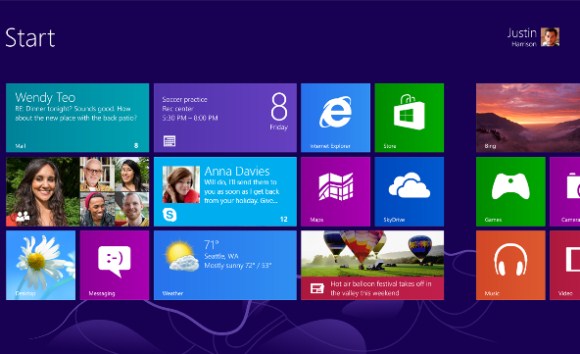
2. Metro 開始畫面客製化
- 右鍵磚塊 → 「取消釘選」移除
- 拖曳磚塊重新排列、分組
- 分組命名:縮小檢視 (右下角 - 號) → 右鍵分組 → 「命名群組」
3. 簡化版開始選單 (魅力列)
- Win + C 或滑鼠移至右上/下角喚出
- 包含:搜尋、分享、開始、裝置、設定
4. 快速啟動任意程式
- Win + Q (應用搜尋) / Win + W (設定搜尋) / Win + F (檔案搜尋)
- 直接輸入程式名稱 → Enter 啟動
5. 任務切換
- Alt + Tab:傳統視窗切換 (含桌面應用)
- Win + Tab:Metro 應用切換 (左側切換器)
6. 關閉 Metro 應用
- 設計上無關閉鈕:切換走時自動掛起,資源不足自動終止
- 強制關閉:Ctrl + Shift + Esc 開啟工作管理員 → 右鍵應用 → 「結束工作」
7. 關機/重啟/睡眠
- Metro 環境:Win + I → 電源 → 選擇動作
- 桌面環境:Alt + F4 → 選擇動作
進階應用篇
8. Metro IE10 全螢幕瀏覽器
- 觸控友善:滑動捲動、雙指縮放、長按右鍵選單
- 滑鼠右鍵:新增分頁、切換分頁、釘選網站到開始畫面
- 傳統 IE:桌面啟動或 Win + 1 (工作列第一個圖示)
9. 多螢幕支援 (僅觸控裝置)
- Metro 應用可佔據一側螢幕 (1/3 或 2/3 寬度)
- 另一側執行另一 Metro 應用或桌面
10. 天氣應用自訂城市
- 預設顯示加州阿納海姆
- 右鍵天氣磚塊 → 「新增城市」 → 輸入城市名稱
11. 全域拼寫檢查
- 所有 Metro 應用輸入框支援
- 紅色波浪線標示錯字 → 右鍵建議修正 → 可加入字典
12. 以管理員身分執行
- 開始畫面右鍵應用磚塊 → 「進階」 → 「以管理員身分執行」
13. 恢復休眠/睡眠選項到關機選單
- Win + R →
powercfg.cpl
- 左側「選擇電源按鈕的動作」
- 點擊「變更目前無法使用的設定」
- 勾選「休眠」、「睡眠」 → 儲存變更
14. 自動登入 (免輸密碼)
- Win + R →
netplwiz
- 取消勾選「使用者必須輸入使用者名稱和密碼」
- 輸入密碼確認 → 確定
15. Windows 8 核心快捷鍵速查表
| 快捷鍵 | 功能 |
|---|
| Win + C | 魅力列 (搜尋/分享/開始/裝置/設定) |
| Win + D | 顯示桌面 |
| Win + E | 檔案總管 |
| Win + F | 檔案搜尋 |
| Win + I | 設定魅力列 (含電源) |
| Win + L | 鎖定/切換使用者 |
| Win + P | 投影/多螢幕模式 |
| Win + Q | 應用搜尋 |
| Win + R | 執行對話框 |
| Win + W | 設定搜尋 |
| Win + Z | 應用程式列/內容選單 |
| Win + . | Metro 應用靠右 |
| Win + Shift + . | Metro 應用靠左 |
| Win + Tab | Metro 應用切換器 |
| Win + X | 高級使用者選單 (控制台、裝置管理員、事件檢視器...) |
16. 快速啟動工作列應用
- 桌面模式:右鍵工作列圖示 → 「釘選到工作列」
- 拖曳至最左側 (緊鄰開始按鈕位置)
- Win + 數字鍵:啟動工作列對應位置應用 (1=第一個、2=第二個...)
17. 查看所有已安裝應用程式
- Win + Q 開啟搜尋 → 自動顯示所有應用 A-Z 排序
- 或 Metro 空白處右鍵 → 「所有應用程式」
18. 建立一鍵關機/休眠捷徑
- 桌面右鍵 → 新增 → 捷徑
- 位置:
shutdown.exe -s -t 00 (關機) / shutdown.exe -h -t 00 (休眠)
- 命名 → 完成 → 釘選到開始畫面/工作列
19. 登錄表恢復傳統開始選單 (不建議,破壞 Metro 體驗)
- Win + R →
regedit
- 導航:
HKEY_CURRENT_USER\Software\Microsoft\Windows\CurrentVersion\Explorer
- 修改
RPEnabled:0=移除 Metro/新工作列/新開始選單;2=移除 Metro、恢復開始選單、保留其他改進
⚠️ 強烈不建議:破壞 Win8 核心體驗,可能導致系統不穩定。請改用 Start8、Classic Shell 等第三方工具。
20. 從桌面啟動 Metro 應用
- 桌面建立資料夾命名「Applications」
- 開啟該資料夾 → 顯示所有 Metro 應用圖示與 Windows 小工具
- 雙擊即可啟動對應 Metro 應用
21. USB 隨身碟安裝 Windows 8
- 工具:Windows 7 USB/DVD Download Tool
- 指向 Win8 ISO → 選擇 USB → 建立可開機安裝碟
- 適用無光驅裝置 (Ultrabook、平板)
22. SmartScreen 篩選器調整/關閉
- Win + R →
control.exe (傳統控制台)
- 「動作中心」 → 「變更 SmartScreen 設定」
- 選擇:「取得管理員核准再執行未識別程式」/「僅警告」/「關閉」
23. 啟用 64 位 IE (僅 64 位系統)
- IE → 工具 → 網際網路選項 → 進階
- 勾選「啟用 64 位模式的 Enhanced Protected Mode」
- 重新啟動 IE
24. Hyper-V Client 虛擬機器 (專業版/企業版)
- Win + R →
OptionalFeatures.exe
- 勾選「Hyper-V」 → 確定 → 重新開機
- Metro 開始畫面 → Hyper-V 磚塊 → 建立/管理虛擬機器
25. 早期啟動反惡意軟體 (ELAM) 啟用
- Win + R →
gpedit.msc
- 電腦設定 → 系統管理範本 → 系統 → 早期啟動反惡意軟體
- 「開機啟動驅動程式初始化原則」 → 啟用 → 選擇策略
⚠️ 警告:ELAM 可能誤判合法驅動導致系統無法啟動。僅建議企業環境在相容性驗證後啟用。
總結
Windows 8 引入 Metro 介面雖有學習曲線,但掌握上述 25 招技巧後,您將發現:觸控與滑鼠鍵盤並重、搜尋無處不在、雲端同步無縫銜接、安全防護系統級整合。建議循序漸進:先熟悉 Win + C/I/Q/W 四大魅力列/搜尋鍵,再探索虛擬化、同步、開發者功能。Windows 8 不只是介面變革,更是運算模式的全面現代化。
延伸閱讀