隨著固定應用增加,開始畫面磚塊易顯混亂。Windows 8 提供直覺的分組管理功能,讓您輕鬆整理磚塊佈局。
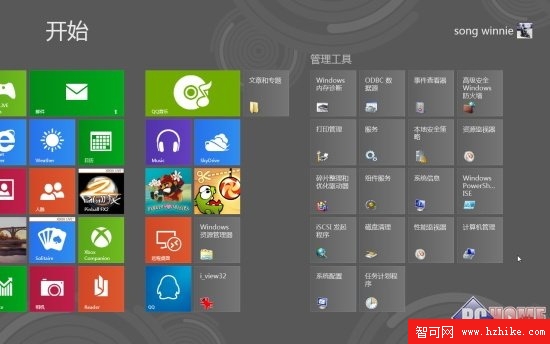
建立與命名磚塊群組
- 將相關磚塊拖曳至畫面右側空白區域,自動形成新群組。
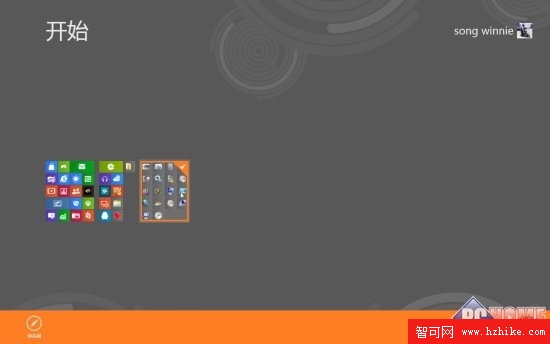
- 點擊畫面右下角縮放圖示(放大鏡圖示),進入語意縮放檢視,所有磚塊縮小顯示。
- 在語意縮放檢視中,右鍵點擊目標群組 → 選擇底部列出的「命名群組」。
- 輸入群組名稱(如「系統工具」、「辦公軟體」、「遊戲」等)並確定。
調整群組順序
在語意縮放檢視中,直接拖曳群組即可調整左右順序,釋放滑鼠完成排序。
移除或調整單一磚塊
在一般開始畫面檢視中,右鍵點擊任一磚塊,底部應用列提供下列操作:
- 取消釘選在開始畫面:移除磚塊但保留應用程式。
- 解除安裝:徹底移除應用程式(僅限 Modern 應用)。
- 調整大小:在方形(小)、長方形(中)、大型、超大型四種尺寸間切換(視應用支援而定)。
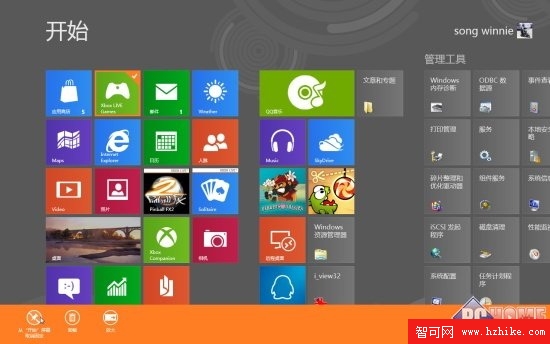
善用分組管理的好處
隨著應用與固定項目增加,分組命名與排序能讓開始畫面保持清晰有序,快速定位常用工具,提升操作效率。建議依功能性質分類(如:系統維護、辦公生產力、多媒體娛樂、網路工具等)。