隨身碟安裝系統具備速度快、攜帶方便等優勢。本文實測三款熱門工具 —— Windows 8 USB Installer Maker、UltraISO、電腦店隨身碟開機盤製作工具,手把手教你製作 Windows 8 開機安裝碟,避開網路教學常見坑點。
前置準備與關鍵觀念
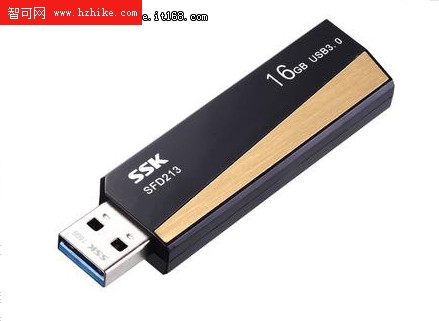
- 隨身碟容量 ≥ 8 GB:Windows 8 ISO 約 3.5 GB,解壓後超過 4 GB,建議預留空間存放其他檔案。
- ISO 不能直接複製:開機碟需寫入引導區,必須使用專用工具燒錄。
- BIOS 設定優先從 USB 開機:不同主板進入 BIOS 鍵位不同(常見 Del、F2),請依實際情況調整。
工具一:Windows 8 USB Installer Maker(輕量、純英文、一鍵完成)
- 下載解壓後執行
Win8USB.exe。
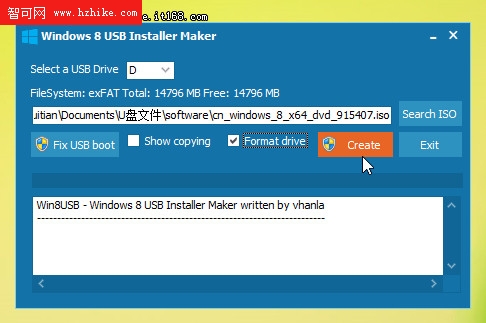
- 「Select USB Drive」自動偵測隨身碟,「Search ISO」選擇 Windows 8 映像檔。
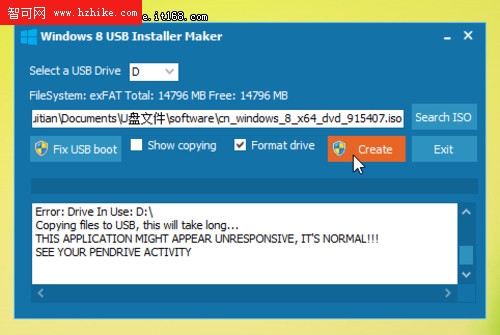
- 勾選「Format drive」,點擊「Create」開始寫入。過程中程式可能顯示「無回應」,請勿關閉視窗。
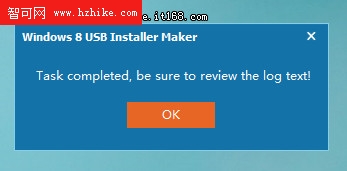
- 彈出完成對話框並提示檢查日誌,即代表製作成功。
工具二:UltraISO(功能強大、中文介面、支援多種映像格式)
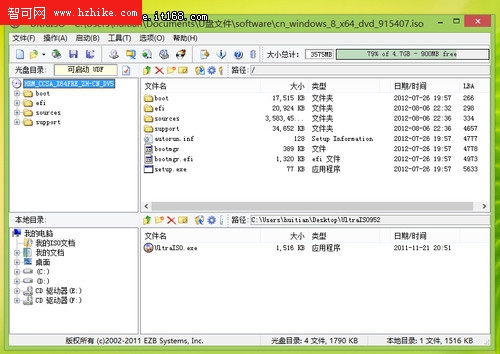
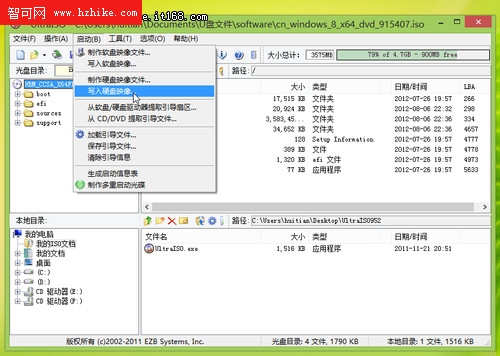
- 開啟 UltraISO,選單「檔案 → 開啟」載入 Windows 8 ISO。
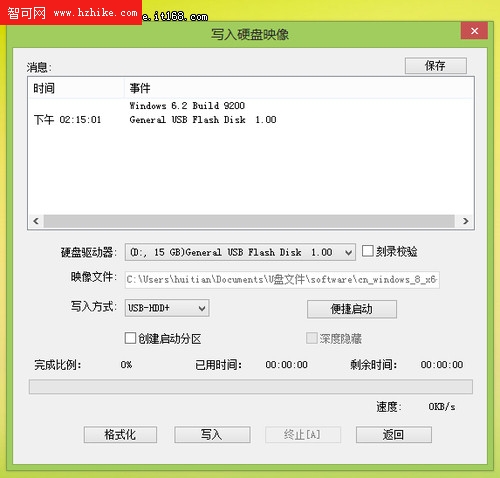
- 選單「啟動 → 寫入硬碟映像」,確認硬碟磁碟機代號無誤。
- 舊式 USB 2.0 隨身碟建議選「USB-ZIP」模式相容性較佳;新式 USB 3.0 可用預設「USB-HDD+」。
- 點擊「寫入」,確認格式化警告後等待進度條跑完。
工具三:電腦店隨身碟開機盤製作工具(功能最全、支援 DIY 開機選單、適合裝機人員)
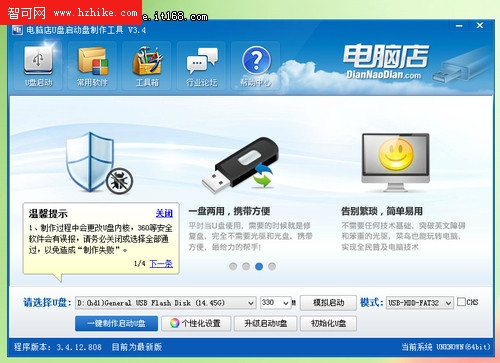
- 插入隨身碟,工具自動偵測,點擊「一鍵製作開機隨身碟」。
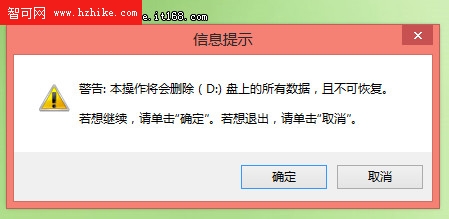
- 確認格式化警告,等待完成。
- 關鍵步驟:此工具不會自動寫入 ISO 檔。製作完成後,需以 WinRAR 解壓 Windows 8 ISO,將所有檔案複製到隨身碟根目錄,方能開機安裝。
總結建議
- 僅需單純安裝 Windows 8:Windows 8 USB Installer Maker 最簡單、成功率高。
- 需編輯/轉換映像檔、或習慣中文介面:UltraISO 為首選。
- 需整合 PE、Ghost、多系統、診斷工具的進階裝機需求:電腦店工具 功能最完整。
掌握任一工具,即可輕鬆製作專屬 Windows 8 安裝隨身碟,告別光碟機時代。