Windows XP Windows 7 Windows 2003 Windows Vista Windows 綜合教學 Linux 系統教學
Windows 10 Windows 8 Windows 2008 Windows NT Windows Server 電腦軟體教學

Windows 8 內建壓縮/解壓縮功能完整操作指南

編輯:Win8 系統基礎知識

日常工作中經常需要壓縮檔案以便傳輸或備份,許多使用者習慣安裝第三方工具(如 WinRAR、7-Zip),其實 Windows 8 內建的「壓縮 (zipped) 資料夾」功能已足應付基本需求,無需額外安裝軟體。本文將詳細說明如何使用原生功能進行壓縮與解壓縮。

建立壓縮檔 (壓縮資料夾)

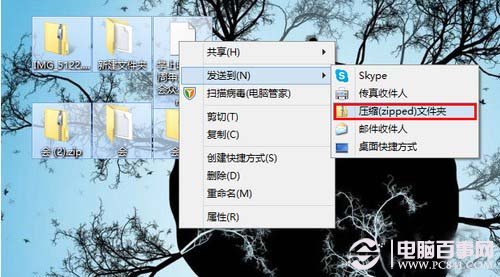
  1. 在檔案總管中選取欲壓縮的檔案或資料夾(可按 Ctrl 多選)。
  2. 對選取項目按右鍵,指向「傳送到」,再點選「壓縮 (zipped) 資料夾」。
  3. 系統會在同一目錄下建立一個同名的 .zip 壓縮檔。
    建立壓縮包

瀏覽壓縮檔內容

雙擊建立的 .zip 檔,檔案總管會以資料夾形式開啟,您可直接檢視、開啟、甚至編輯裡面的檔案(編輯後存檔會自動更新至壓縮包)。
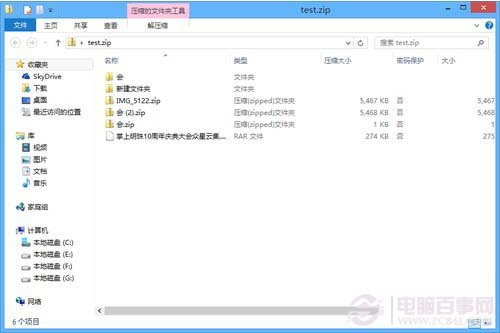
使用檔案總管開啟壓縮包

解壓縮 (擷取全部)

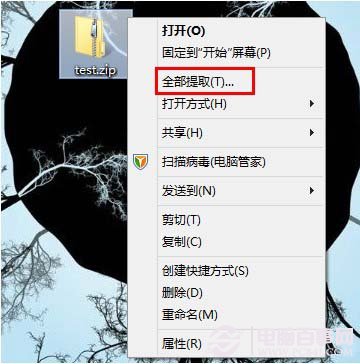
  1. 對 .zip 檔按右鍵,選擇「全部擷取...」。
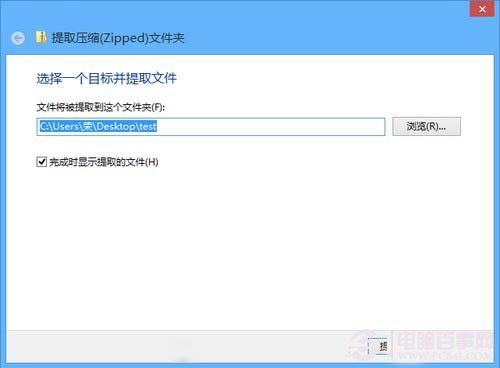
  2. 在彈出視窗中確認「解壓縮目的地」,預設為原壓縮檔所在資料夾下的同名資料夾,通常無需更改。
  3. 點擊「擷取」,系統即會將所有檔案解壓至指定位置。
    解壓縮選項
    擷取檔案進度

注意事項

Windows 內建工具僅支援 .zip 格式。若遇到 .rar、.7z、.tar.gz 等其他格式,仍需安裝第三方解壓縮軟體(如 7-Zip、Bandizip)才能處理。

Copyright © Windows教程網 All Rights Reserved