Windows 8.1 部分使用者遭遇 Wi-Fi 頻繁掉線、連線受限、憑證驗證失敗。社群發現啟用無線網路屬性中的 「啟用聯邦資訊處理標準 (FIPS) 相容性」 可顯著改善穩定度,特別是企業級 AP、舊式路由器、特定晶片組 (Intel 7260/8260、Realtek、Broadcom) 環境下。
操作步驟 (圖文完整)
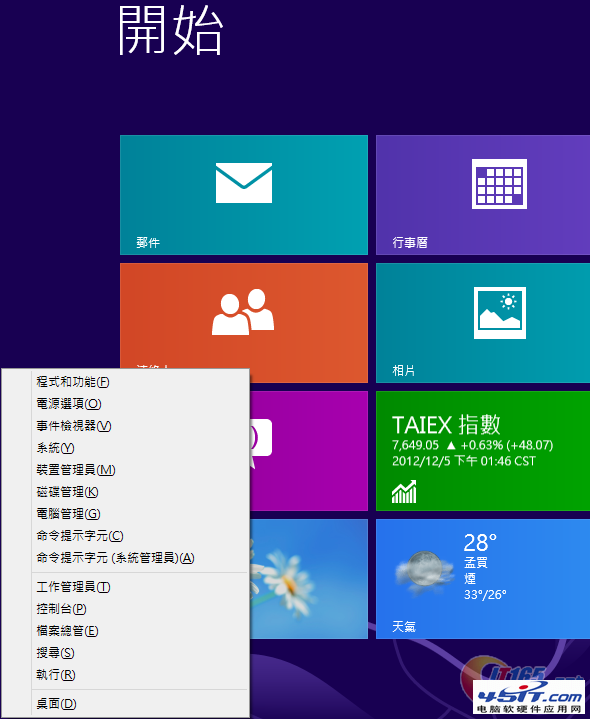
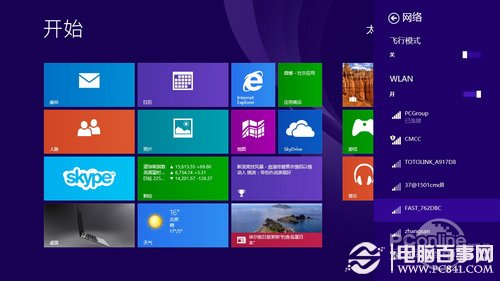
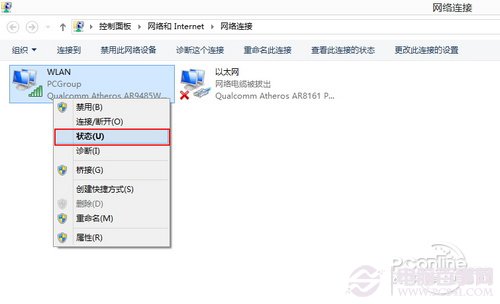
- 控制台 → 網路和網際網路 → 網路和共用中心 → 左側 變更介面卡設定。
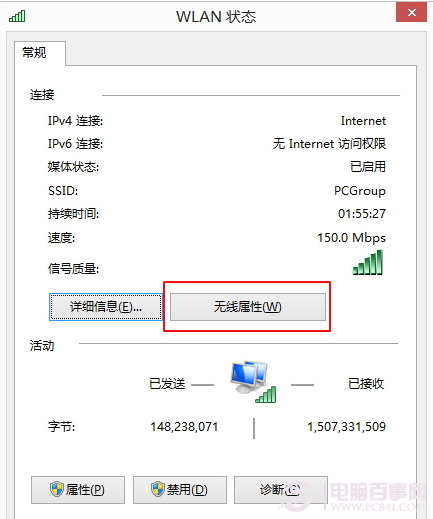
- 右鍵目前連線的無線網路介面卡 → 狀態 → 無線內容。
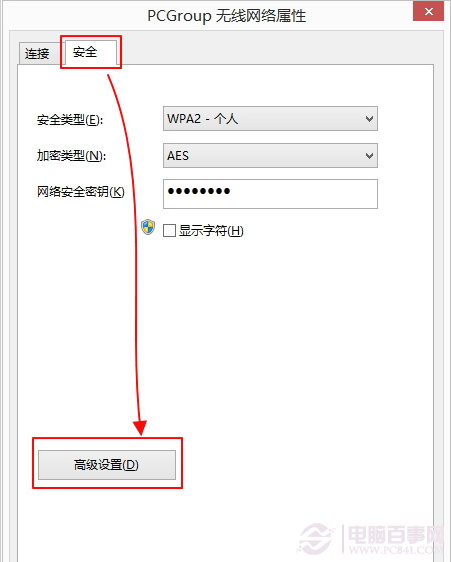
- 切換至 安全性 索引標籤 → 進階設定。
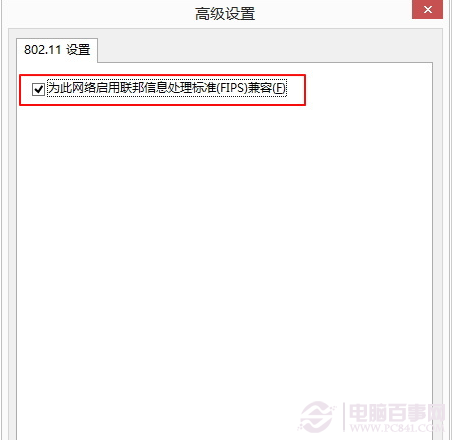
- 勾選 「啟用此網路的聯邦資訊處理標準 (FIPS) 相容性」 → 確定 → 確定 → 關閉所有視窗。
原理解析
- FIPS 140-2 為美國聯邦政府加密模組認證標準。啟用後,Windows 強制使用 FIPS 驗證過的加密演算法 (AES-CCMP 等) 進行 WPA2 連線金鑰交換、資料加密。
- 部分舊式/低階 AP 固件對非標準加密協商容錯差,導致重新金鑰 (Group Key Renewal) 失敗、掉線。FIPS 模式強制雙端嚴格遵循標準流程,減少協商失敗。
- 亦可解決「連線受限」、「無法取得 IP」、「憑證驗證錯誤」等症狀。
副作用與注意
- 極少數極舊裝置 (早期 802.11b/g only) 不支援 FIPS 強制加密套件,可能導致**完全無法連線**。遇此情況請取消勾選。
- 企業環境若有群組原則強制 FIPS,本地設定會被覆蓋,請諮詢 IT 管理員。
- 此設定**針對單一無線網路設定檔 (SSID) 生效**;連接新 Wi-Fi 需重新勾選。
補充優化建議
- 更新無線網卡驅動至廠商最新 Win8.1 版本 (Intel PROSet/Wireless、Realtek、Broadcom 官網)。
- 路由器固件升級至最新版,設定 WPA2-PSK (AES only),關閉 WMM/QoS 嘗試。
- 電源選項 → 變更方案設定 → 變更進階電源設定 → 無線介面卡節電模式 → 設為「最高效能」。