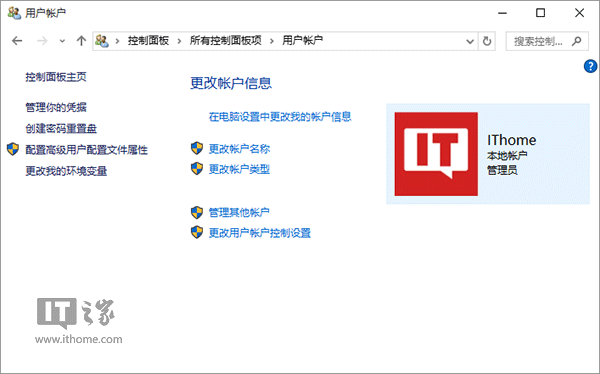
Windows 8 執行大型遊戲、多重應用時若物理記憶體不足,系統頻繁分頁導致卡頓。手動調大虛擬記憶體 (分頁檔) 可緩解壓力,特別是 SSD 環境下分頁檔讀寫極快,效果顯著。
操作步驟
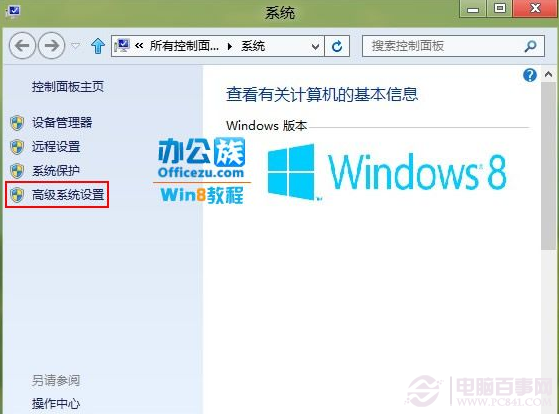
- 桌面右鍵 電腦 → 內容 → 左側 進階系統設定。
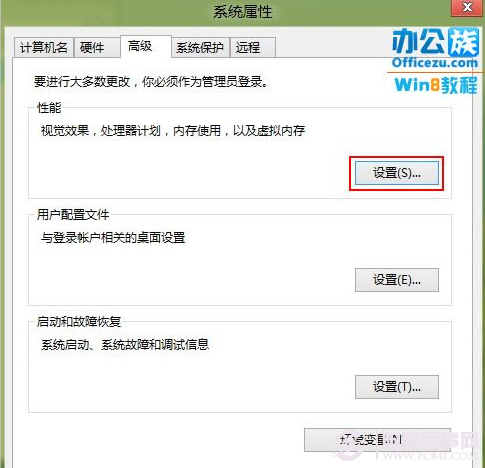
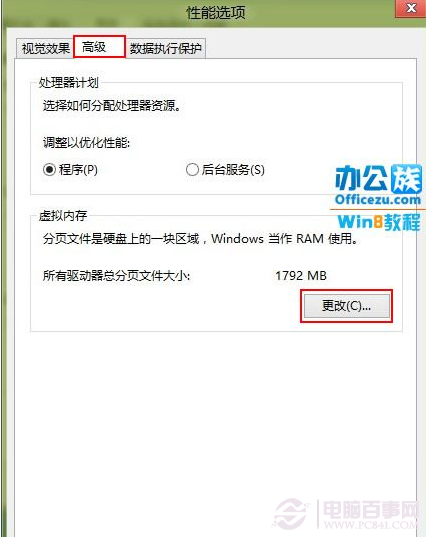
- 進階 索引標籤 → 效能 區塊 設定...。
- 進階 索引標籤 → 虛擬記憶體 區塊 變更...。
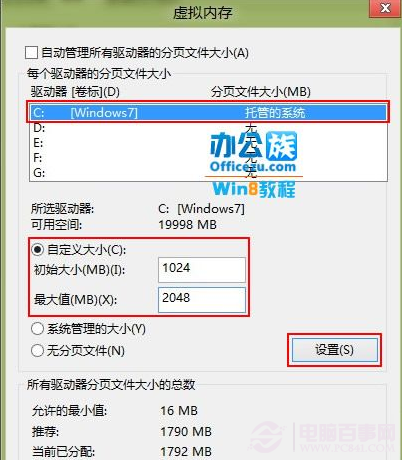
- 取消勾選 「自動管理所有磁碟機的分頁檔大小」。
- 選擇目標磁碟 (建議 **SSD 系統碟 C:**) → 自訂大小:
- 初始大小 (MB): 建議 = 物理記憶體大小 (如 8GB RAM → 8192)。
- 最大值 (MB): 建議 = 物理記憶體 × 1.5 ~ 2 (如 8GB → 12288 ~ 16384)。
- 若磁碟空間充裕,可設定固定值 (初始=最大) 減少分頁檔碎片。
- 點擊 設定 → 確定 → 系統提示需重新開機生效 → 重開機。
最佳實務建議
| 記憶體容量 | 建議初始/最大 (MB) | 備註 |
|---|
| 4 GB | 4096 / 6144 ~ 8192 | 輕度多工足夠 |
| 8 GB | 8192 / 12288 ~ 16384 | 主流配置甜點 |
| 16 GB+ | 8192 / 16384 (或固定 8192) | 大記憶體下分頁檔極少用,固定小值省空間 |
- SSD 環境: 分頁檔放 C: 系統碟最佳 (隨機讀寫快),無壽命顧慮 (現代 SSD TBW 極高)。
- HDD 環境: 若有第二顆實體硬碟,可將分頁檔移至非系統碟減少磁頭競爭。
- 勿設為「無分頁檔」: 會導致記憶體耗盡直接崩潰 (BSOD),且系統錯誤傾印檔需分頁檔支援。