問題現象
升級 Win8.1 後,Wi-Fi 常顯示「受限」、「無法連線」或頻繁斷線。更新無線網卡驅動 (Intel 官網/驅動精靈) 均無效。
解決方案:啟用 FIPS (聯邦資訊處理標準) 相容性
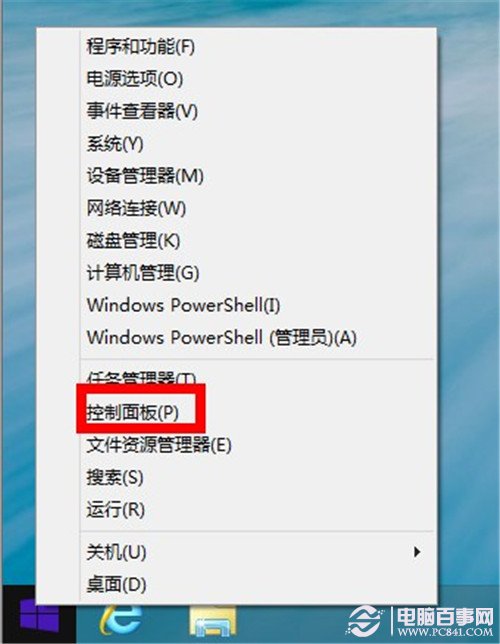
- 右鍵開始按鈕 → 「控制台」 → 「網路與網際網路」 → 「網路與共用中心」。
- 左側點選「變更介面卡設定」。
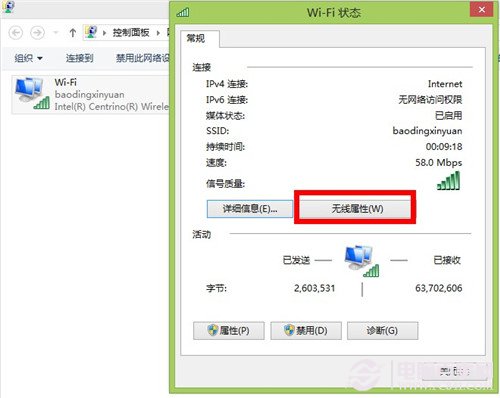
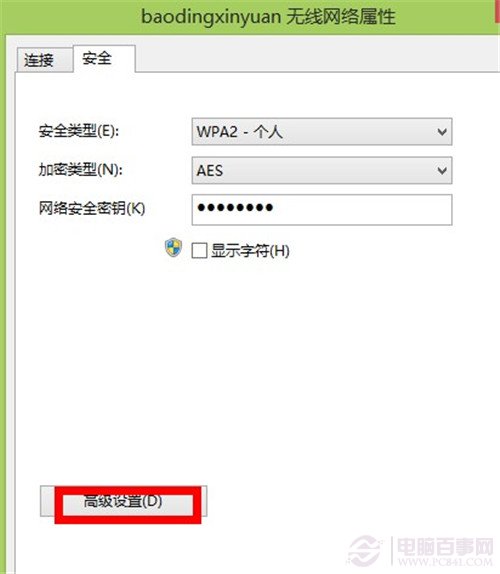
- 雙擊無線網卡 (Wi-Fi) → 「內容」 → 「安全性」頁籤 → 「進階設定」。
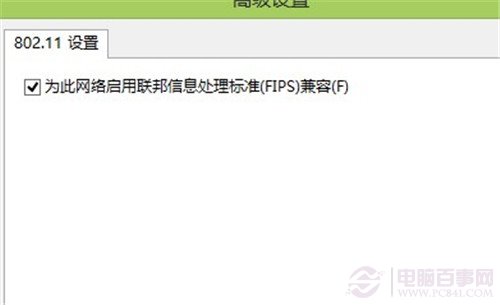
- 勾選「啟用此網路的聯邦資訊處理標準 (FIPS) 相容性」 → 確定 → 關閉所有視窗。

原理說明
部分企業級/舊式 AP (存取點) 強制要求 FIPS 加密演算法。Win8.1 預設關閉 FIPS 相容性,導致握手協商失敗。啟用後,用戶端將支援 FIPS 規定的 AES-CCMP 等演算法,解決連線受限與掉線問題。
補充建議
- 若問題持續,嘗試更新無線網卡驅動至廠商最新版 (Intel PROSet/Wireless 等)。
- 路由器端確認加密模式為 WPA2-PSK (AES),避免 TKIP 或混合模式。
- 重置網路堆疊:管理員命令提示字元執行
netsh winsock reset 後重開機。