背景
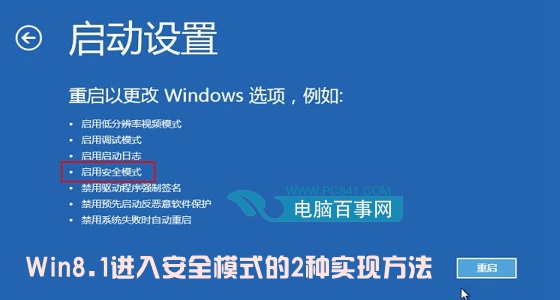
Win8.1 採用混合式快速開機,傳統開機狂按 F8 已無法進入安全模式。以下提供兩種可靠替代方案。
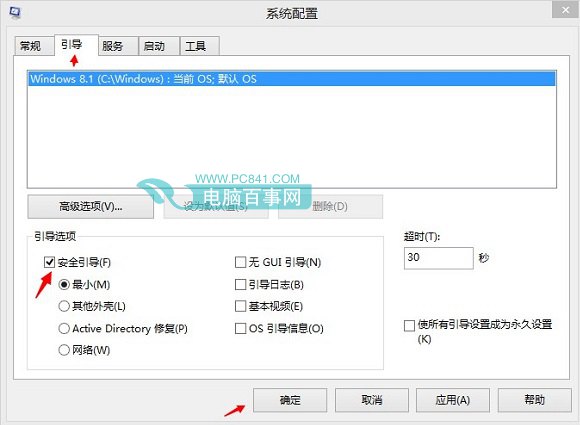
方法一:系統設定工具 (msconfig) 勾選安全開機 —— 推薦新手
- 按 Win + R 輸入
msconfig 開啟「系統設定」。
- 切換「開機」頁籤 → 勾選「安全開機」 → 選擇「最小」 → 確定。
- 系統提示重新啟動,選擇「重新啟動」即可自動進入安全模式。
- 完成維護後,再次開啟 msconfig 取消勾選「安全開機」並重啟恢復正常模式。
方法二:命令列 bcdedit 修改開機原則 —— 適合進階使用者
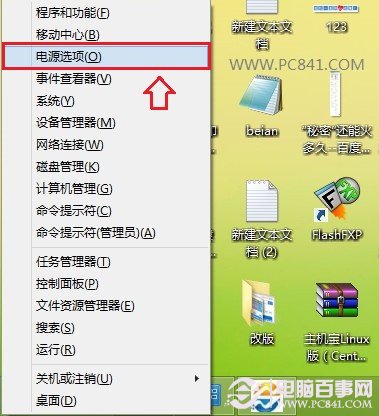
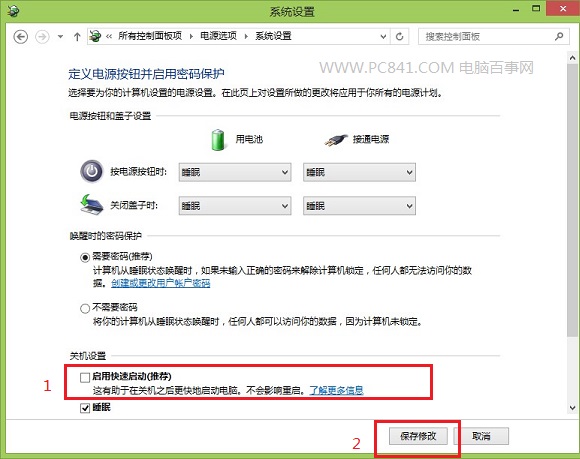
- 按 Win + X → 「電源選項」 → 「選擇電源按鈕的功能」 → 「變更目前無法使用的設定」 → 取消勾選「啟用快速啟動」 → 儲存變更。
- 再次按 Win + X → 選擇「命令提示字元 (系統管理員)」。
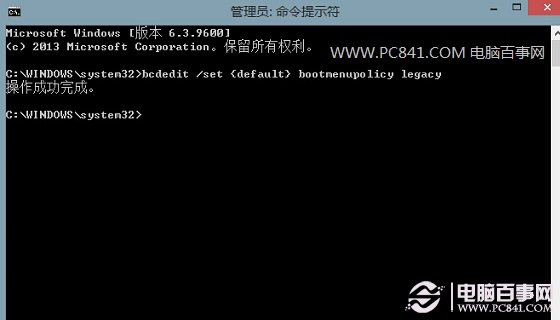
- 輸入以下指令並按 Enter:
bcdedit /set {default} bootmenupolicy legacy
- 重新啟動電腦,開機時將出現傳統黑底白字開機選單,可選擇「安全模式」。
- 若要恢復現代開機選單,執行:
bcdedit /set {default} bootmenupolicy standard
比較與建議
| 項目 | 方法一 (msconfig) | 方法二 (bcdedit) |
|---|
| 操作難度 | 低,圖形介面 | 中,需命令列與關閉快速啟動 |
| 生效速度 | 下次重啟即進入安全模式 | 需重啟兩次(第一次關閉快速啟動,第二次顯示選單) |
| 適用場景 | 單次維護、驅動移除、病毒掃描 | 需反覆進入安全模式、偏好傳統 F8 體驗 |
建議優先使用方法一,簡單直觀且不影響正常開機流程。