Windows 8 為了滿足各類使用者需求,在顯示設定上提供了相當細緻的調整選項。無論是視力不佳的長者、兒童,或是習慣高解析度的年輕族群,都能透過簡單操作找到最舒適的觀看設定。
在桌面空白處按右鍵,選擇「螢幕解析度」即可開啟設定視窗。系統通常會自動偵測並套用最佳解析度,但預設值可能導致文字過小,不利長輩或兒童閱讀。此時只需拖曳滑桿,降低解析度至眼睛舒適的狀態即可。
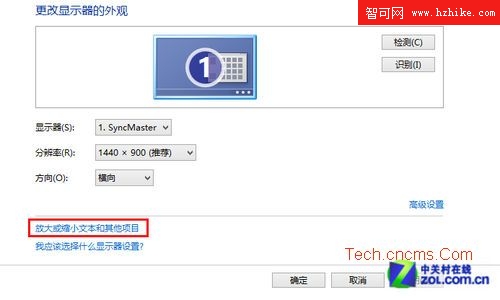
在同一視窗中點選「放大或縮小文字和其他項目」,可進入縮放設定頁面。系統提供 100%、125%、150% 三組預設縮放比例,亦支援自訂大小。調整後,桌面圖示、選單、標題列等介面元素將同比例放大,大幅提升可讀性。
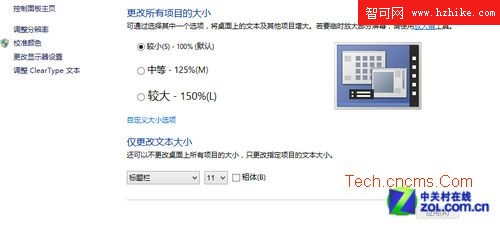
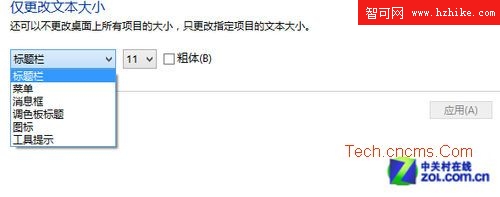
若僅需放大特定文字(如標題列、選單、訊息方塊、調色板標題、圖示、工具提示等),可在「變更僅文字大小」區域逐項設定。此功能涵蓋系統幾乎所有文字顯示位置,極具彈性。
透過上述設定,即可讓老花眼使用者、兒童輕鬆看清桌面內容,減少眼睛疲勞。微軟在細節上的打磨,正是數十年經驗累積的成果,也讓 Windows 8 在易用性上獨樹一幟。