Windows XP Windows 7 Windows 2003 Windows Vista Windows 綜合教學 Linux 系統教學
Windows 10 Windows 8 Windows 2008 Windows NT Windows Server 電腦軟體教學

Windows 8 磁碟存取限制設定教學:透過群組原則保護資料安全

編輯:Win8 系統基礎知識

Windows 8 限制磁碟存取權限完整步驟

硬碟是電腦核心儲存媒體,為防止他人誤刪系統檔案或竄改資料,可透過群組原則啟用「防止從『我的電腦』存取磁碟機」功能,針對特定磁碟(如 C 槽)設定存取限制。以下為操作流程。

步驟 1:開啟群組原則編輯器

按 Win+R 開啟「執行」對話方塊,輸入 gpedit.msc 並按 Enter。
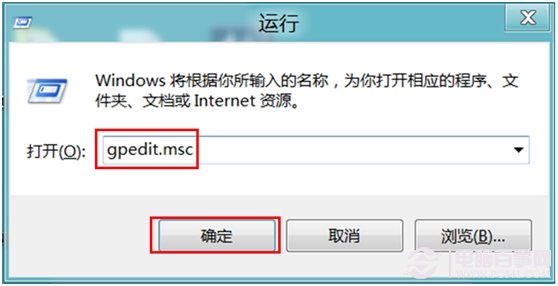
開啟群組原則編輯器

步驟 2:瀏覽至 Windows 檔案總管設定

依序展開:
「使用者設定」→「系統管理範本」→「Windows 元件」→「Windows 檔案總管」。
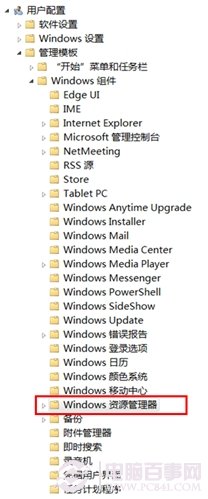
瀏覽至檔案總管設定

步驟 3:啟用磁碟存取限制

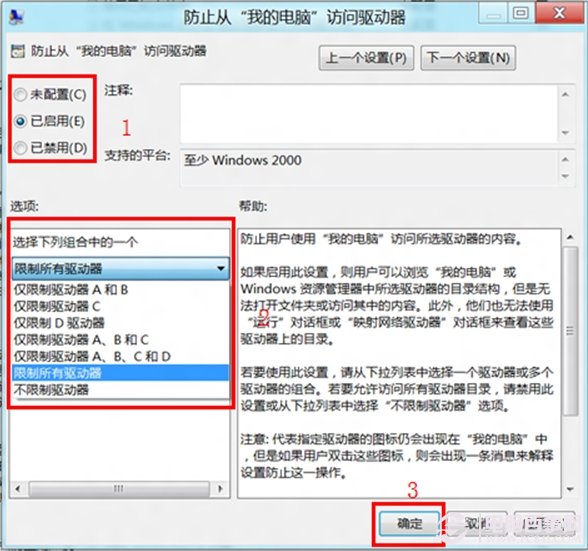
在右側視窗找到「防止從『我的電腦』存取磁碟機」,按兩下開啟,選擇「已啟用」,並在「選項」下拉選單勾選欲限制的磁碟機代號(如 C:),按「確定」儲存。
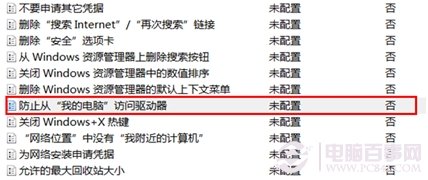
啟用磁碟存取限制 選擇限制磁碟

步驟 4:重新開機生效

重新啟動電腦後,嘗試開啟已限制的磁碟將出現「存取被拒絕」訊息,確認設定生效。
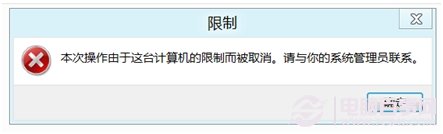
存取被拒絕畫面

延伸閱讀: 提升 Win8 系統效能:磁碟清理優化技巧

Copyright © Windows教程網 All Rights Reserved