Windows 8 內建輸入法預設顯示在工作列,但您可以依個人習慣將語言列移動至桌面懸浮、停靠在工作列,甚至完全隱藏。以下說明如何進入設定並調整語言列位置。
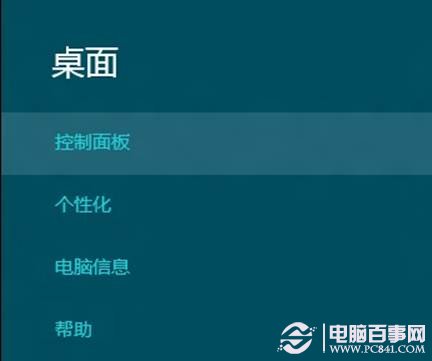
將滑鼠移至螢幕右上角呼叫 Charms 列,選擇「設定」→「控制台」。

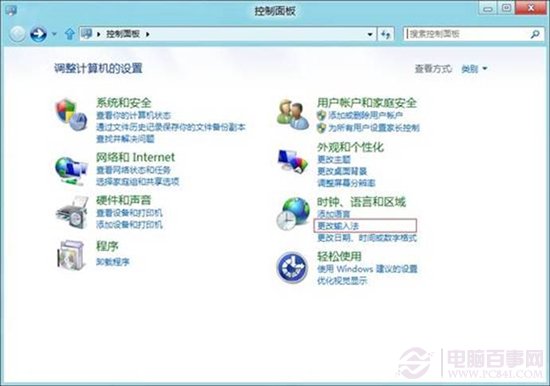
在控制台中選擇「時鐘、語言和地區」下的「變更輸入法」。
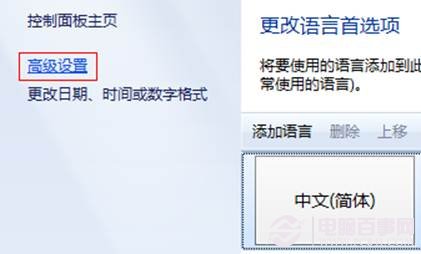
在右側選單點選「進階設定」。
勾選「切換輸入法」區塊下的「使用桌面語言列(有提供時)」,並點選右側的「選項」。
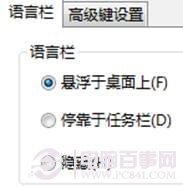
在語言列設定視窗中,於「位置」下拉選單選擇「懸浮在桌面上」、「停靠在工作列」或「隱藏」,完成後按「確定」套用。

延伸閱讀: Win7 語言列不見了怎麼辦?
Windows 8 應用程式商店完整操作指南:安裝、管理與分屏多工
Windows 8.1 設定睡眠/待機喚醒需輸入密碼:帳戶登入選項圖文教學
Windows 8 體驗連載 (四) 內建虛擬光碟機 (下):多映像檔同時掛載、Ribbon 整合、僅支援標準 ISO、臨時性工具定位
Windows 8 關閉防火牆完整圖文步驟:Win+C 開啟 Charms 至控制台關閉
Windows 8 清除應用商店快取:wsreset 指令一鍵解決
Windows 8 相片應用瀏覽與編輯:橫向捲動、縮放、日期/資料夾切換、投影片放映、設定鎖定畫面/磁貼/背景、旋轉裁剪