Windows XP Windows 7 Windows 2003 Windows Vista Windows 綜合教學 Linux 系統教學
Windows 10 Windows 8 Windows 2008 Windows NT Windows Server 電腦軟體教學

Windows 8.1 設定睡眠/待機喚醒需輸入密碼:帳戶登入選項圖文教學

編輯:Win8 系統基礎知識

Windows 8.1 將電源喚醒密碼策略整合至「帳戶」→「登入選項」中,預設**喚醒需密碼** (若已設定開機密碼)。本文教您如何確認、關閉或重新啟用此保護。


操作路徑

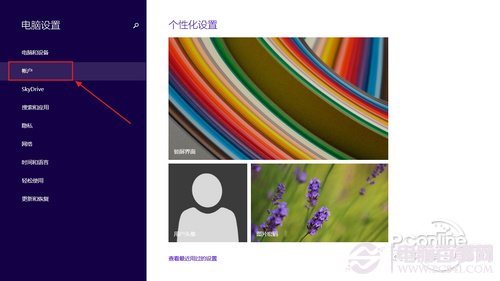
  1. 喚出超級按鈕 (`Win + C` 或右邊緣滑入) → 設定 → 更改電腦設定 (或直接 `Win + I` → 「更改電腦設定」)。
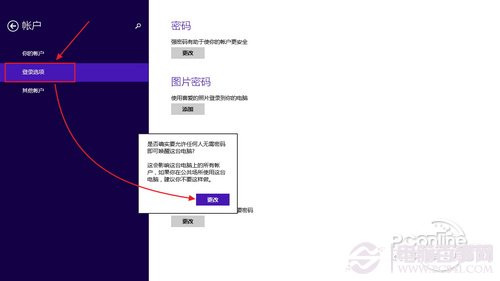
  2. 左側選單選 帳戶 → 登入選項。
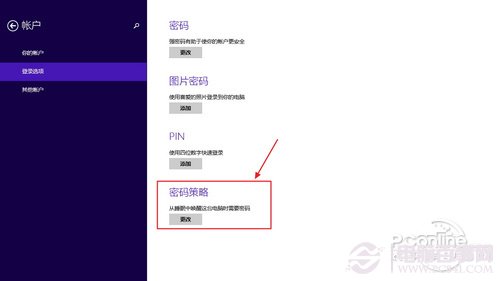
  3. 在 密碼原則 區塊:
  • 顯示 「喚醒時需要密碼」 為預設行為 (若已有密碼)。
  • 點擊 「變更」 → 可選擇 「喚醒時不需要密碼」 (關閉保護)。
  • 若先前關閉欲重新啟用:同路徑點擊「變更」→ 選擇 「喚醒時需要密碼」。

超級按鈕設定

更改電腦設定

帳戶選單

登入選項密碼原則

變更喚醒密碼策略

關鍵前提與行為

  • 必須已設定開機密碼 (本機帳號或 Microsoft 帳號),喚醒密碼策略才會生效。
  • 關閉喚醒密碼後,**電腦睡眠/待機喚醒直接進入桌面/開始畫面**,無任何驗證,**安全性大幅降低**。
  • 建議:行動裝置 (筆電/平板) 必須啟用喚醒密碼;固定台式機、實體環境安全可考慮關閉以便速用。
  • 若使用 Microsoft 帳號,喚醒密碼即為 Microsoft 帳號密碼 (或 PIN/圖片密碼)。

相關設定入口

  • 建立/變更密碼、PIN、圖片密碼:同「登入選項」頁面。
  • 電源與睡眠時間設定:`Win+I` → 更改電腦設定 → 電源與睡眠。
  • 動作中心快速切換 (Win 8.1 Update 後):`Win+A` → 展開 → 「鎖定」圖示可手動鎖定螢幕 (喚醒即需密碼)。
Copyright © Windows教程網 All Rights Reserved