Windows XP Windows 7 Windows 2003 Windows Vista Windows 綜合教學 Linux 系統教學
Windows 10 Windows 8 Windows 2008 Windows NT Windows Server 電腦軟體教學

中文用戶最關心的 Win8 問題集錦(下):安全模式、F8 鍵、完整關機、USB 開機安裝

編輯:Win8 系統基礎知識

系列最終篇,聚焦系統維護與安裝部署的關鍵痛點:如何進入安全模式、開機階段 F8 失效的替代方案、關閉快速啟動實現完全關機、UEFI 環境下 USB 安裝碟無法引導的成因與解法。

Q9:如何啟動到傳統的「安全模式」?

最快捷方式:按住 Shift 不放,點選開始選單或登入畫面的「電源」→「重新啟動」。或執行命令 shutdown /r /o。重啟後進入藍底「進階啟動」選單:
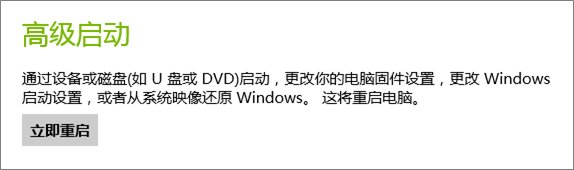
  1. 疑難排解 → 進階選項 → 啟動設定 → 重新啟動
  2. 再次重啟後出現熟悉的 F8 選單,按數字鍵選擇「安全模式」、「帶網路安全模式」或「帶命令提示字元的安全模式」

進階啟動選單進入啟動設定

Q10:開機時按 F8 進不去進階選項怎麼辦?

Win8 為加快開機移除 F8 等待。若登入畫面藍屏、鍵盤失靈無法用上述法,有兩條路:

  • 備案一:準備一支含 WinRE(Windows 恢復環境)的 USB 隨身碟開機,直接進入進階啟動選單進行 PE 級修復。
  • 備案二(無 USB 時):觸發 Win8 自動修復機制。開機過程中長按電源鍵強制關機 → 再開機 → 系統偵測到上次啟動失敗,自動進入「自動修復」(可能持續 10+ 分鐘) → 修復結束通常會進入藍底進階啟動介面。

Q11:如何像 Win7 一樣「完全關機」而非混合式關機?

Win8 預設「快速啟動」= 關閉使用者工作階段 + 休眠系統工作階段。要完全關機:

  • 控制台 → 電源選項 → 選擇電源按鈕的功能 → 更改目前無法使用的設定 → 取消勾選「啟用快速啟動(建議)」
  • 或直接用命令 shutdown /s(預設完全關機);若想用混合式關機加 /hybrid 參數
提醒:UEFI 預裝 Win8 機型完全關機後將失去「網路喚醒」功能。

Q12:為何 UEFI 模式下 NTFS 格式 USB 無法引導 Win8 安裝?

UEFI 規範規定:唯有 FAT32 格式的 USB 才能被 UEFI 固體識別為可開機裝置。若 USB 為 NTFS,必須:

  1. 重新格式化為 FAT32(單檔不超過 4GB),或
  2. 在固體設定啟用 CSM (Compatibility Support Module) 模擬 BIOS 模式(不推薦,會失去 Win8 安全開機、快速開機等新特性)

建議採用 UEFI + FAT32 USB 安裝,開機更快更安全。若強行用 BIOS 模式安裝,磁碟需用 MBR 分割,且開機畫面會顯示藍色 Windows 標誌而非 OEM Logo。

至此「中文用戶關心的 Win8 問題」三部曲完結。更多技巧請持續關注 Win8 之家:https://Win8.ithome.com/

Copyright © Windows教程網 All Rights Reserved