Windows XP Windows 7 Windows 2003 Windows Vista Windows 綜合教學 Linux 系統教學
Windows 10 Windows 8 Windows 2008 Windows NT Windows Server 電腦軟體教學

Windows 7/8 硬碟分區無法重新命名?修改登錄檔一鍵解決

編輯:Win8 系統基礎知識

從 Windows XP 升級至 Windows 7/8 後,若原分區曾用 XP 的 Format/Fdisk 工具操作,可能導致分區標籤無法在檔案總管中重新命名。此時可透過修改登錄檔強制指定分區名稱。

操作步驟(以將 C 槽命名為「Windows8」為例)

  1. 按 Win+R 輸入 regedit 開啟登錄編輯器。
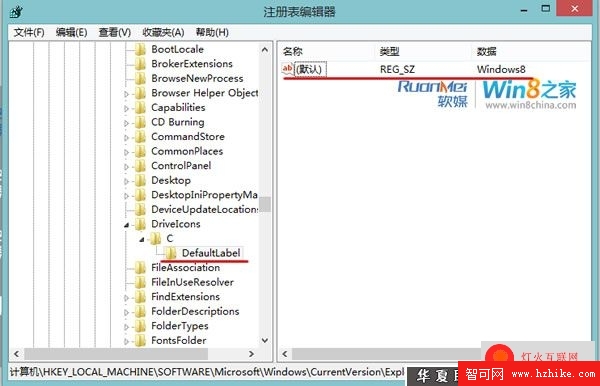
  2. 瀏覽至路徑:
    HKEY_LOCAL_MACHINE\SOFTWARE\Microsoft\Windows\CurrentVersion\Explorer\DriveIcons
  3. 若無 DriveIcons,右鍵新增「機碼」並命名為 DriveIcons。
  4. 在 DriveIcons 下新增機碼,命名為槽代號(如 C)。
  5. 在 C 下新增機碼,命名為 DefaultLabel。
  6. 修改 DefaultLabel 的預設字串值為想要的名稱(如 Windows8)。
  7. 登錄檔修改路徑
  8. 重新整理檔案總管(或重新啟動),分區名稱即刻更新。

注意事項

  • 修改登錄檔有風險,建議先匯出備份對應分支。
  • 此法適用於 Windows 7、8、8.1、10 等 NT 核心版本。
  • 若分區為動態磁碟或 BitLocker 加密,可能需額外處理。

結語

當圖形介面無法修改分區標籤時,登錄檔 DriveIcons\DefaultLabel 提供底層解決方案,幾秒鐘即可讓分區顯示自訂名稱,方便辨識管理。

Copyright © Windows教程網 All Rights Reserved