Windows XP Windows 7 Windows 2003 Windows Vista Windows 綜合教學 Linux 系統教學
Windows 10 Windows 8 Windows 2008 Windows NT Windows Server 電腦軟體教學

春節必備技能:Win7/Win8/Win10 筆記本開啟 Wi-Fi 熱點完整教學

編輯:Win8 系統基礎知識

過年走親訪友,若只有筆記本接有線網路,如何讓手機、平板共享上網?Windows 內建「虛擬 Wi-Fi」功能,幾行指令或一鍵工具即可建立熱點。

方法一:命令提示字元手動建立(適用 Win7/8/8.1/10)

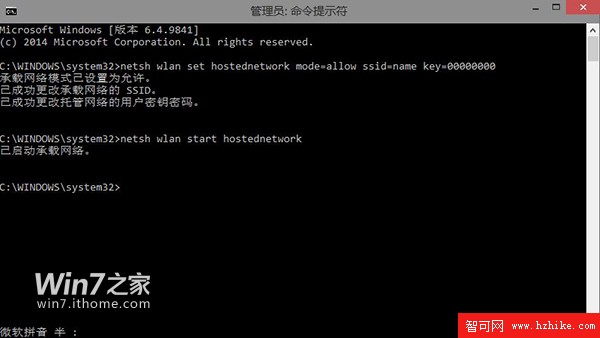
  1. 以系統管理員身分開啟命令提示字元(Win+R 輸入 cmd → Ctrl+Shift+Enter)。
  2. 設定熱點名稱與密碼(8-63 碼):
    netsh wlan set hostednetwork mode=allow ssid=MyHotspot key=12345678
  3. 啟動熱點:
    netsh wlan start hostednetwork
  4. 查看狀態:
    netsh wlan show hostednetwork

將上述兩指令存為 .cmd 批次檔,未來右鍵「以系統管理員身分執行」即可一鍵啟動。
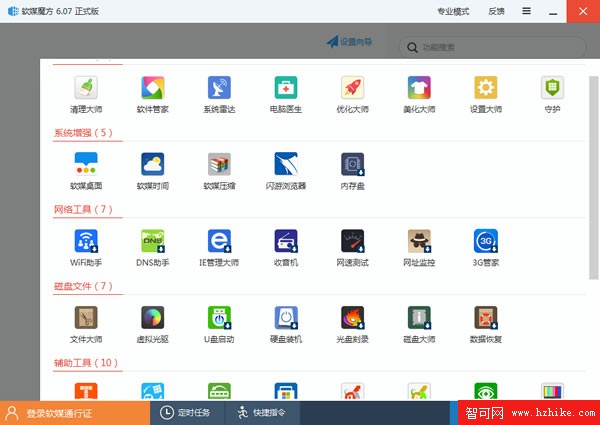
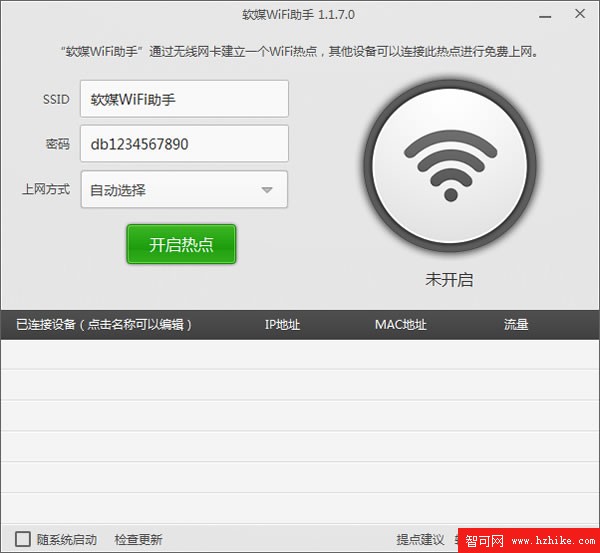
方法二:軟媒魔方「WiFi 助手」一鍵建立(強烈推薦)

  1. 下載安裝軟媒魔方(官網提供綠色免安裝版)。
  2. 開啟功能大全 → 「WiFi 助手」。
  3. 工具自動檢測無線網卡環境。
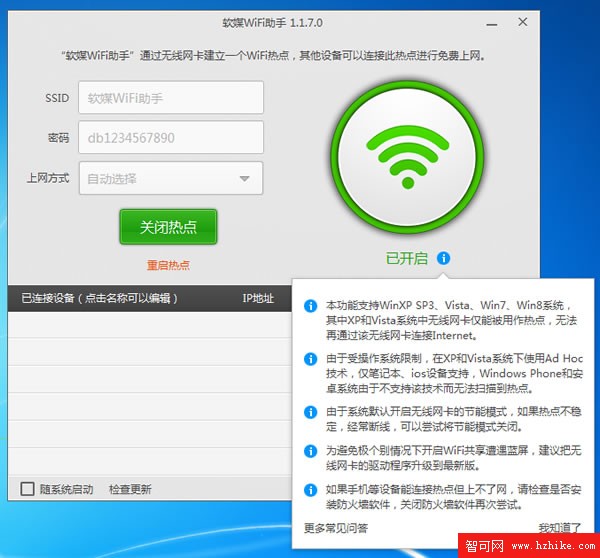
  4. 輸入熱點名稱、密碼,點擊「開啟」即刻建立。
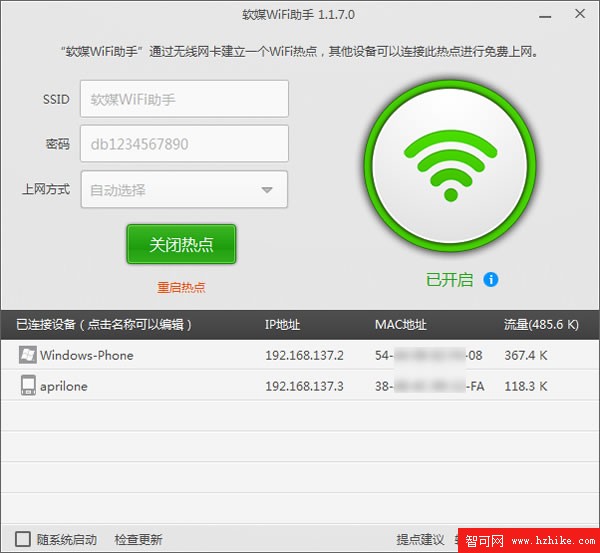
  5. 連線裝置即時顯示於介面上,管理更直觀。

注意事項

  • 啟動熱點後,建議在裝置管理員關閉無線網卡「省電模式」,避免斷線。
  • 若手機連上熱點無法上網,嘗試暫時關閉防毒軟體防火牆測試。

無論指令派還是圖形介面派,都能輕鬆把筆記本變身隨身 Wi-Fi,出門在外不再為網路發愁。

Copyright © Windows教程網 All Rights Reserved