Windows XP Windows 7 Windows 2003 Windows Vista Windows 綜合教學 Linux 系統教學
Windows 10 Windows 8 Windows 2008 Windows NT Windows Server 電腦軟體教學

Win10/Win8.1/Win7 登入畫面預設開啟數字鍵盤鎖定:兩種設定法

編輯:Win8 系統基礎知識

登入 Windows 時若預設未開啟 NumLock,輸入數字密碼需先手動按鍵,稍顯不便。本文提供兩種方法讓登入畫面自動開啟數字鍵盤鎖定。

方法一:登入畫面手動開啟後重啟(最簡單)

  1. 在登入畫面手動按下 NumLock 開啟數字鍵盤。
  2. 點擊右下角電源圖示 → 選擇「重新啟動」。
  3. 下次進入登入畫面即會預設開啟 NumLock。

方法二:修改登錄(適用方法一無效時)

操作前請先備份登錄(軟媒魔方「清理大師」可一鍵備份)。

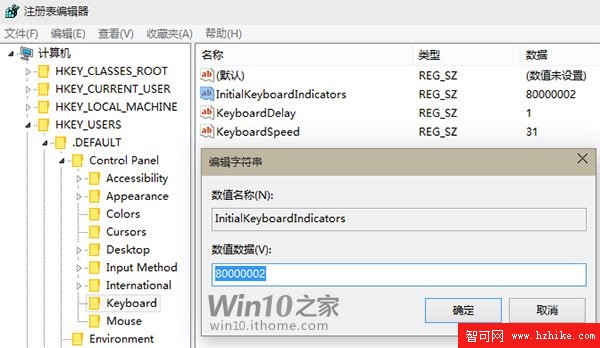
  1. 開啟 regedit,定位至:
    HKEY_USERS\.DEFAULT\Control Panel\Keyboard
  2. 找到 InitialKeyboardIndicators,修改數值資料:
    Win7: 2
    Win8/Win8.1/Win10: 80000002
  3. 確定後重開機生效。

InitialKeyboardIndicators 數值對照表

數值功能
0全部關閉
1CapsLock 開啟
2NumLock 開啟
3CapsLock + NumLock 開啟
4ScrollLock 開啟

注意:Win8/8.1/10 必須使用 8000000x 格式(x 為上表數值),Win7 直接用個位數。若要還原預設,將數值改為 0 或還原備份登錄即可。

Copyright © Windows教程網 All Rights Reserved