Windows XP Windows 7 Windows 2003 Windows Vista Windows 綜合教學 Linux 系統教學
Windows 10 Windows 8 Windows 2008 Windows NT Windows Server 電腦軟體教學

Windows 8 郵件應用完全指南:通知、分享、多帳號與進階設定

編輯:Win8 系統基礎知識

Windows 8 內建的「郵件」現代應用,以全螢幕沉浸式介面、動態磚即時通知、系統級分享合約,將郵件管理體驗提升到新高度。本文將從通知設定、多帳號添加、內容分享、隱藏進階設定四大維度,為您完整拆解這款被低估的生產力工具。

一、三重通知機制:不漏收任何重要郵件

1. 彈出通知(Toast)

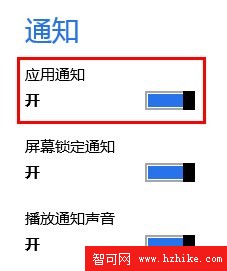
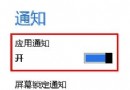
  1. 開啟 Charms 列 → 設定 → 更多電腦設定 → 通知。
  2. 開啟「應用程式通知」與「郵件」開關。
通知設定介面1
通知設定介面2
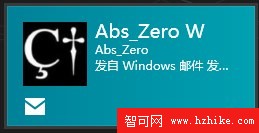
右上角彈出通知示例

2. 動態磚即時顯示

在開始畫面右鍵點擊「郵件」磚 → 選擇「開啟動態磚」。新郵件將直接在磚上顯示寄件人、主旨摘要。
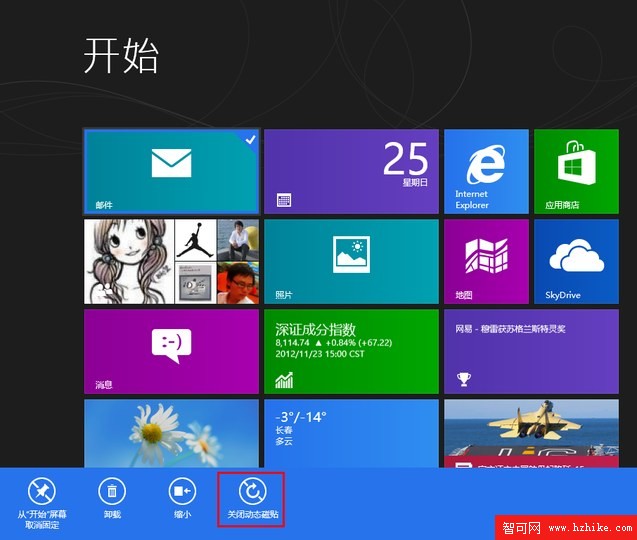
動態磚設定
動態磚顯示效果

3. 鎖定畫面提醒

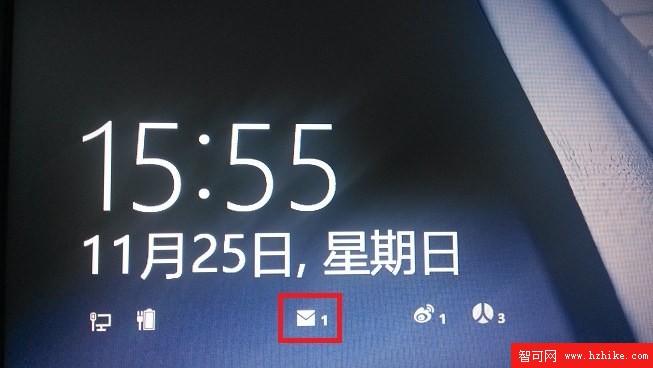
設定 → 更多電腦設定 → 個人化 → 鎖定畫面 → 「鎖定畫面應用程式」添加「郵件」。鎖機狀態下即可看到新郵件計數與摘要。
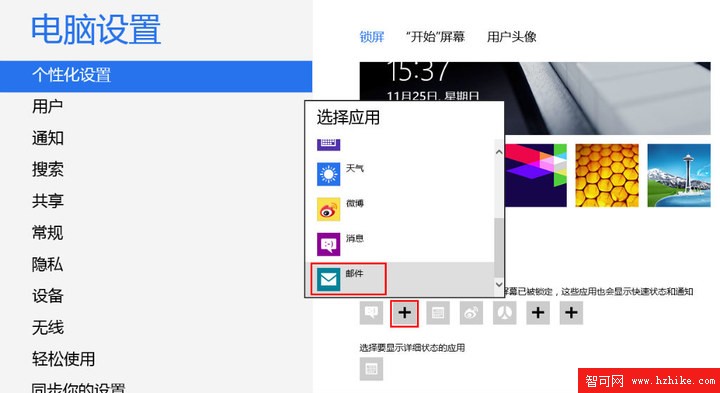
鎖定畫面應用設定
鎖定畫面郵件提醒

二、添加多個郵件帳號(Outlook、Gmail、Yahoo、IMAP/POP)

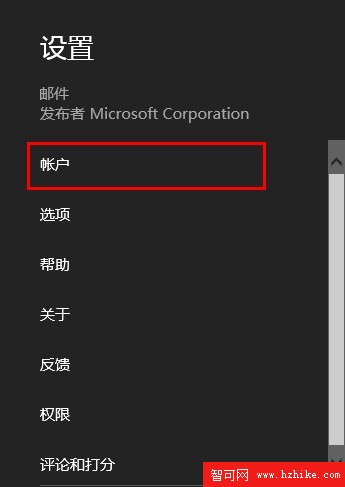
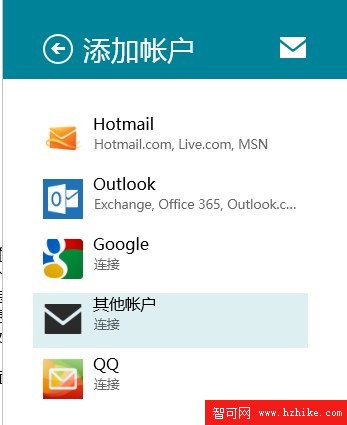
  1. 郵件應用中開啟 Charms 列 → 設定 → 帳戶 → 「新增帳戶」。
  2. 帳戶設定入口
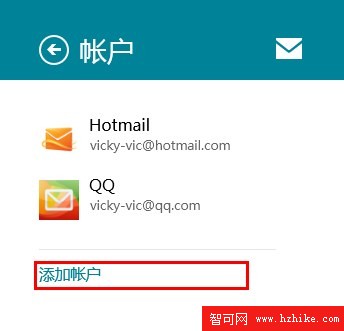
    新增帳戶選項
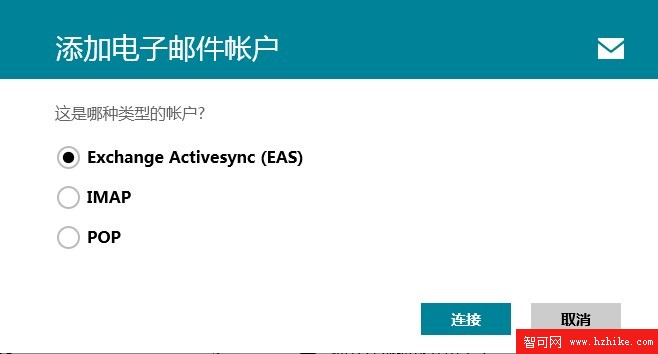
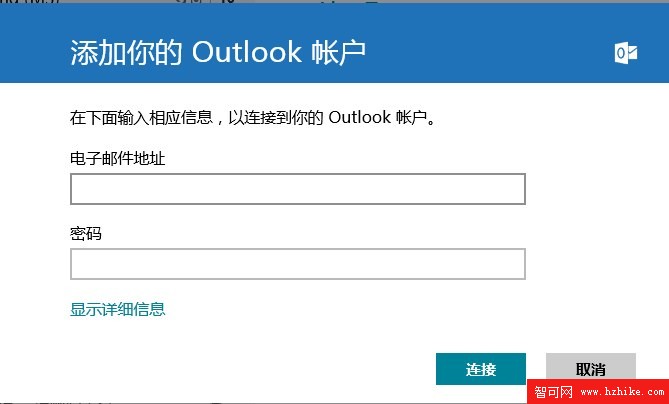
  3. 選擇「其他帳戶」 → 依提示輸入信箱、密碼完成設定(支援自動偵測主流服務商設定)。
  4. 其他帳戶設定
    帳戶驗證中
    帳戶新增完成

三、系統級分享:郵件內容秒變社群貼文

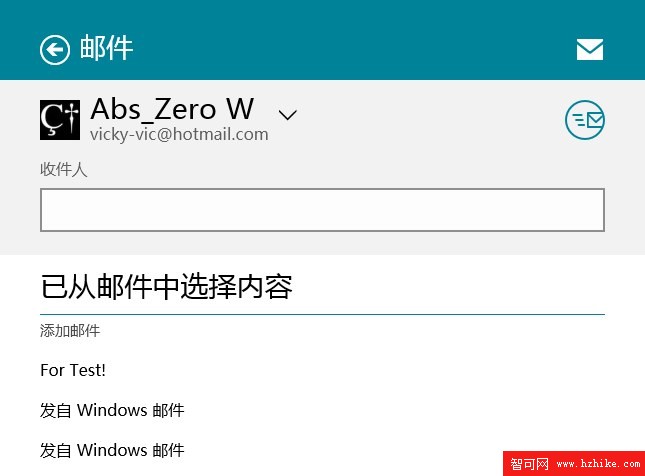
選取郵件內任意文字 → Charms 列 → 分享 → 選擇目標應用:
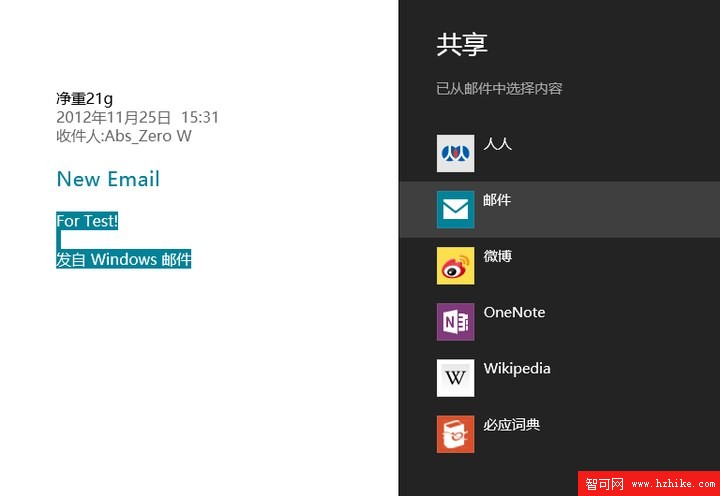
  • 郵件: 自動帶入選取內容為新郵件本文,輸入收件人即發送。
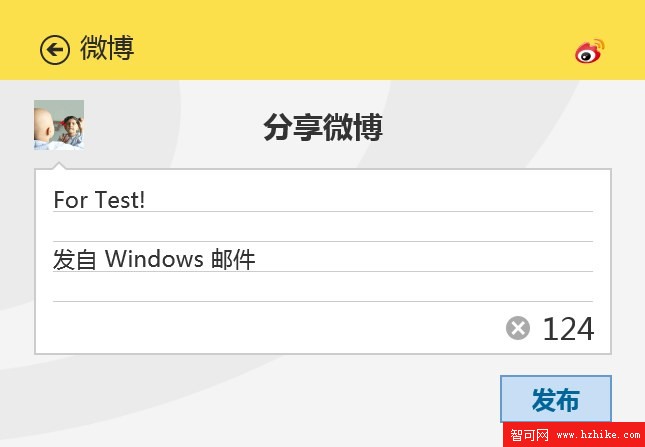
  • 微博/社群應用: 直接生成新貼文(注意字數限制)。
分享介面選擇應用
分享到郵件示例
分享到微博示例

四、隱藏的進階帳戶設定(同步週期、簽名、伺服器設定)

這是本文最大價值所在:許多用戶找不到「同步頻率」、「郵件簽名」、「伺服器連接埠」等進階選項。實際入口隱藏在帳戶清單中:

  1. Charms 列 → 設定 → 帳戶。
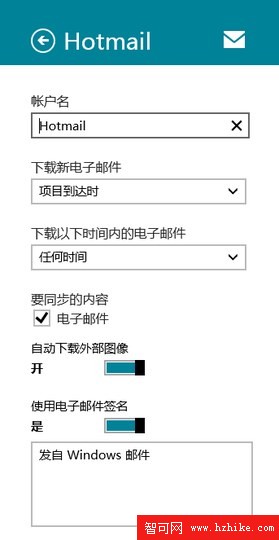
  2. 直接點選已添加的郵件帳戶名稱(非「新增帳戶」),即可進入該帳戶的完整設定頁面。
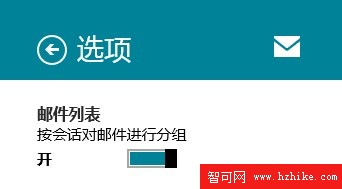
郵件列表底部更多設定入口
進階設定頁面1
進階設定頁面2
常見設定對比1
常見設定對比2

關鍵發現: 當 QQ 郵箱等特定服務出現同步錯誤時,系統會直接彈出這個隱藏設定頁面提示修正伺服器設定——原來入口就在「設定 → 帳戶 → 點選具體帳戶」這條被忽略的路徑上!

總結

Windows 8 郵件應用通過系統級整合(通知、分享、搜尋)、多帳號統一管理、隱藏但完整的進階設定,提供了媲美桌面版 Outlook 的輕量級體驗。掌握上述技巧,即可將其打造為高效的行動郵件中樞。

Copyright © Windows教程網 All Rights Reserved