對於熟悉 Windows 系統的進階使用者,任務管理器始終是最得心應手的監控工具。從 Windows XP 時代延續至今,雖然 Vista、Win7 到 Win8/8.1 介面有所變化,但核心功能——即時監控進程、效能、網路等——始終未變。然而,即時刷新的數據有時反而讓人難以捕捉瞬間的峰值狀況。
IT之家編輯發現一個極簡卻強大的技巧:在任務管理器幾乎所有分頁中,只要按住 Ctrl 鍵,整個介面的數據刷新就會瞬間暫停。這相當於給飛速變動的進程列表按下了「暫停鍵」,讓你有充足時間記錄、比對 CPU、記憶體、磁碟或網路佔用情況。
操作方式:
這招「冰凍術」適用範圍極廣:Windows XP、Vista、Win7、Win8、Win8.1,以及對應的 Server 2008、2008 R2、2012、2012 R2 等所有版本。只要有任務管理器,就能用。
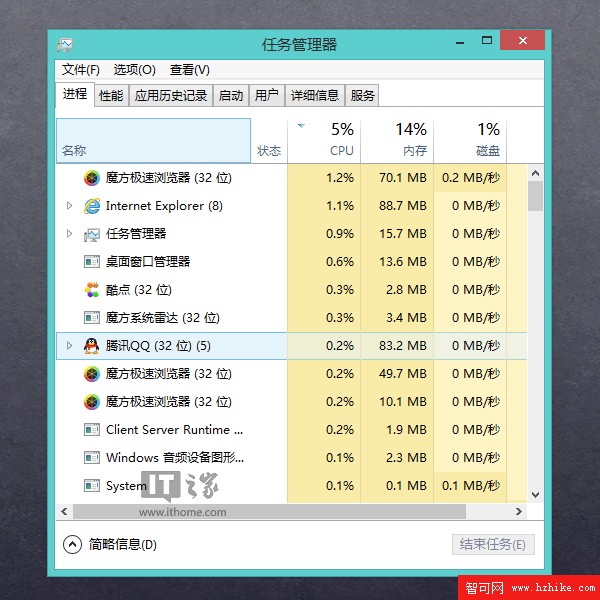
範例 1:Win8.1 任務管理器
依 CPU 佔用排序後按住 Ctrl,所有進程數據瞬間定格,一目了然。
範例 2:Win7 任務管理器
同樣操作,改看記憶體佔用,同樣有效。
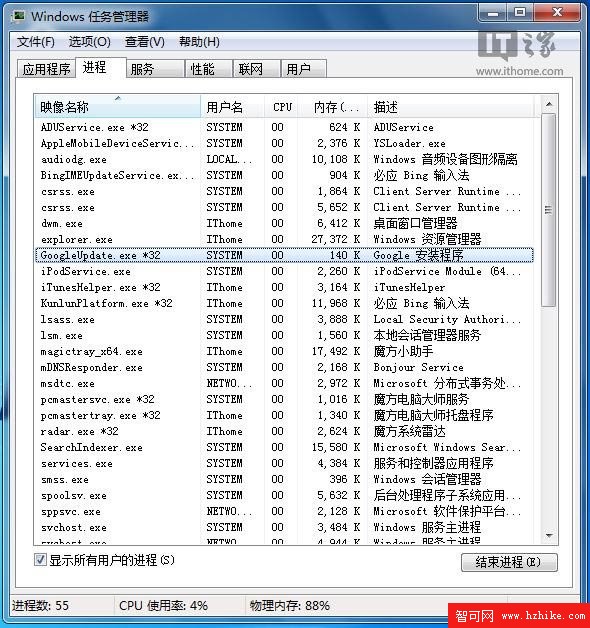
▲ 按住 Ctrl,一招冰凍
其他版本請自行測試,這絕對是系統管理、效能調校時的隱藏神技。
Windows 8 顯示/隱藏副檔名:檔案總管檢視索引標籤一鍵切換
微軟官方 Windows 8 Consumer Preview IE10 瀏覽器說明文件
Windows 8 應用操作全攻略:關閉、切換、返回開始畫面、觸控右鍵模擬
Win8.1 寬頻撥號錯誤 651 解決方法:關鍵服務啟用與設定自動啟動
Windows 8 開始畫面 Modern App 執行異常?四大排查方向 (顯卡驅動、解析度、UAC、帳戶)
Windows 8 開機卡在「配置 Windows 更新失敗」解決:刪除軟體發佈暫存檔重新下載安裝
Win8 開始畫面「桌面」磚塊消失怎麼辦?從「所有應用程式」重新固定,或複製 Desktop.lnk 至系統開始選單資料夾