Windows 8 Modern App (Metro 應用程式) 執行異常 (閃退、黑畫面、無反應、無法啟動) 常見四大成因與解決方案。
一、更新顯示卡驅動程式 (最常見)
Modern App 高度依賴 DirectX/GPU 加速,驅動程式不相容/過舊是首要嫌疑。
- Charms 列 →「設定」→「控制台」→「裝置管理員」。
- 展開「顯示配接器」→ 右鍵顯示卡 →「更新驅動程式軟體」→「自動搜尋」。
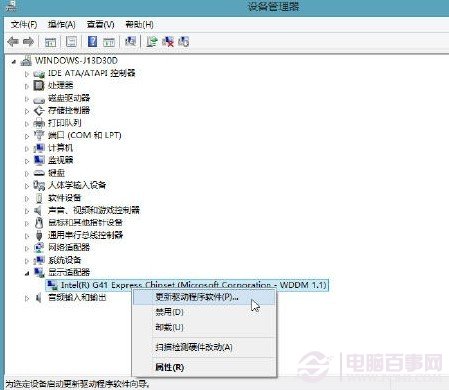
- 或使用廠商官網下載最新驅動、或安裝驅動精靈類工具一鍵更新全系統驅動。
二、確認螢幕解析度設定正確
Modern App 要求最低 1024x768,且建議使用螢幕原生解析度。
- 桌面右鍵 →「螢幕解析度」。
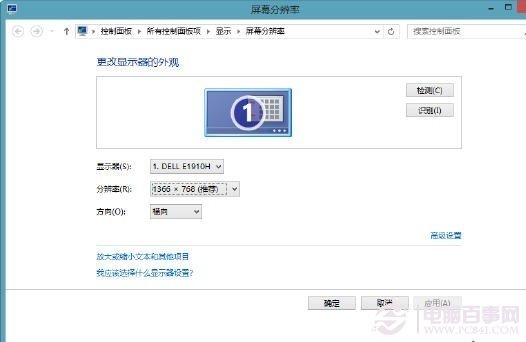
- 確認解析度 ≥ 1024x768 且為「建議」項目。
三、調整 UAC 使用者帳戶控制等級
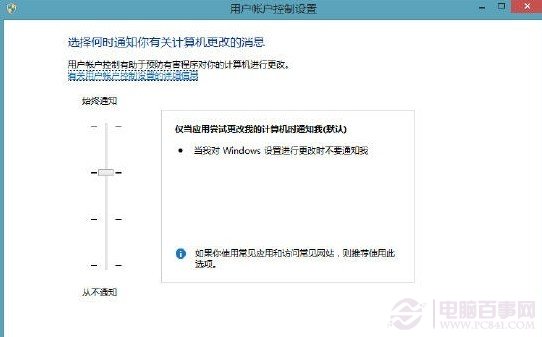
UAC 等級過高或過低皆可能干擾 Modern App 權限機制。
- 工作列右下角旗幟圖示 →「開啟動作中心」→「變更使用者帳戶控制設定」。
- 滑桿調整至預設 (第 2 格:僅當程式嘗試變更電腦設定時通知) 或第 3 格。
四、切換 Microsoft 帳號與本機帳戶
部分 Modern App (如郵件、行事曆、人員、市集) 強制需 Microsoft 帳號登入才能正常運作。
- Charms 列 →「設定」→「變更電腦設定」→「帳戶」→「切換至 Microsoft 帳號登入」或「切換至本機帳戶登入」。
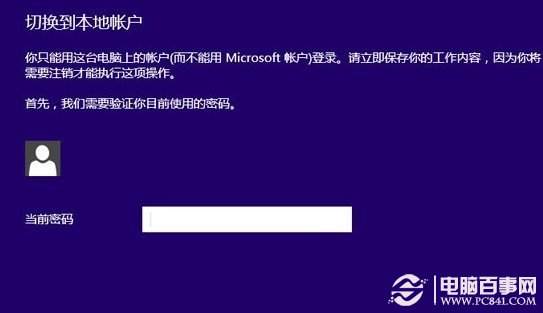
- 依提示完成切換,重新啟動問題 App 測試。
綜合建議
Modern App 異常多為驅動程式/解析度/安全性原則/帳戶類型四大因素交互影響,建議依序嘗試上述方向,多數情況可解決。