Windows XP Windows 7 Windows 2003 Windows Vista Windows 綜合教學 Linux 系統教學
Windows 10 Windows 8 Windows 2008 Windows NT Windows Server 電腦軟體教學

Windows 8 無法安裝 .NET Framework 3.5.1 解決:使用安裝媒體來源 (DISM/命令列)

編輯:Win8 系統基礎知識

Windows 8 無法安裝 .NET Framework 3.5.1 解決:使用安裝媒體來源 (DISM/命令列)

Windows 8 線上安裝 .NET Framework 3.5 常失敗,官方承認 Bug,需指定安裝媒體 \sources\sxs 目錄為來源離線安裝。

解決步驟

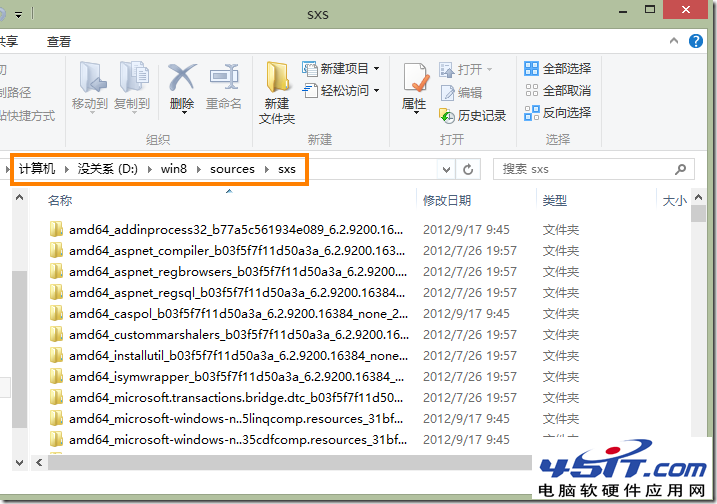
  1. 掛載或解壓 Windows 8 ISO,複製 \sources\sxs 資料夾到本機 (如 D:\sxs)。
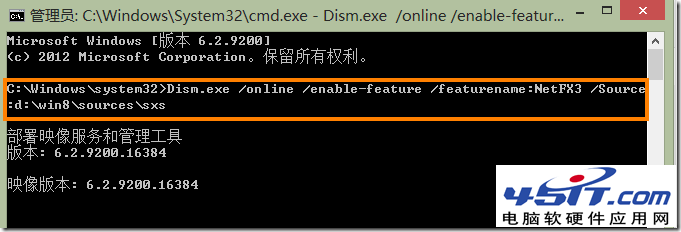
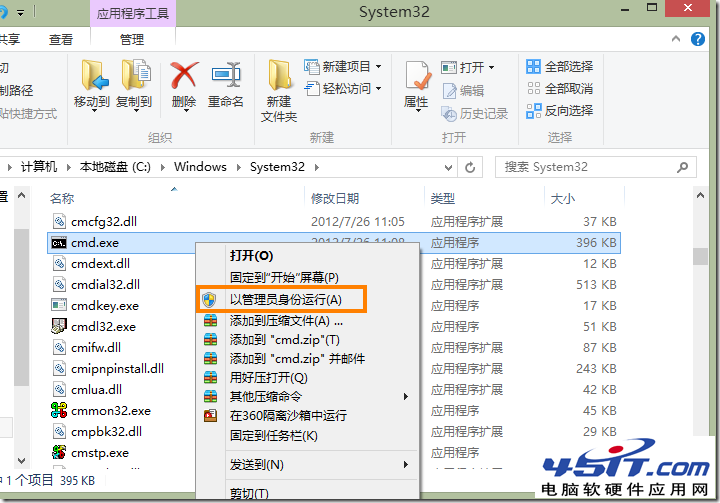
  2. 以系統管理員身分開啟命令提示字元 (Win+X →「命令提示字元 (系統管理員)」)。
  3. 執行命令:
    Dism /online /enable-feature /featurename:NetFx3 /All /Source:D:\sxs /LimitAccess
    (若用 dism /online /enable-feature /featurename:NetFx3 /Source:D:\sxs 亦可)
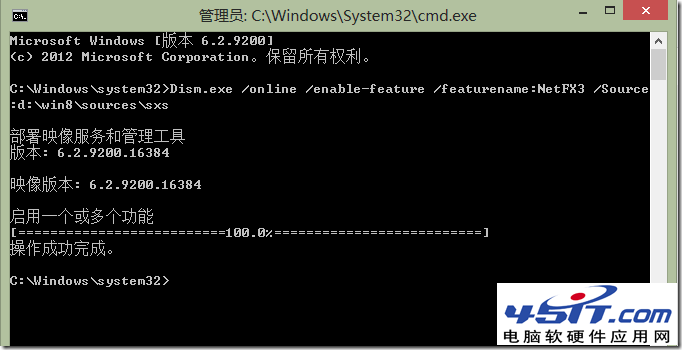
  4. 等待進度條完成 (約數分鐘)。
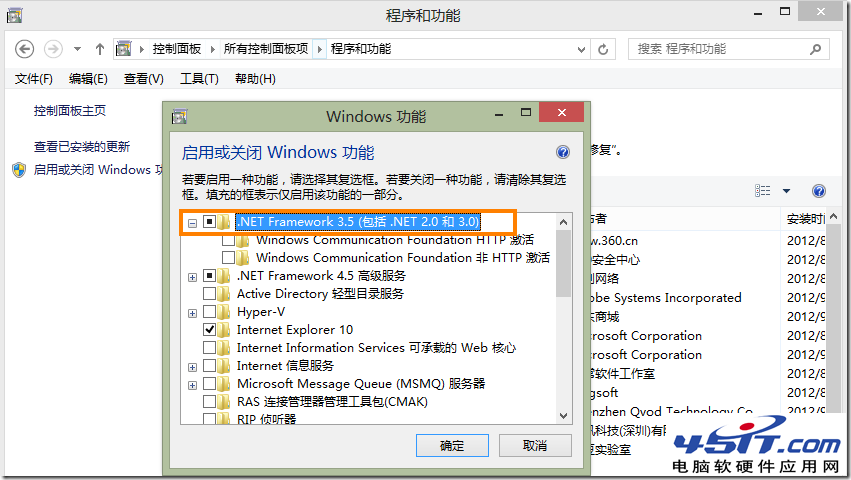
  5. 開啟「程式和功能」→「啟用或關閉 Windows 功能」,確認 .NET Framework 3.5 已勾選安裝成功。
複製 sxs 資料夾
管理員命令提示字元
DISM 安裝進度
安裝完成
功能確認

此法繞過線上下載失敗問題,為官方建議解決方案,適用於 Windows 8/8.1/10 早期版本。

Copyright © Windows教程網 All Rights Reserved