Windows 8 鎖定畫面設計靈感源自行動裝置,每次喚醒/開機必經此介面。預設僅顯示時間、日期、網路狀態,實則可擴展為:即時便利貼備忘錄與關鍵應用狀態速覽(天氣、郵件、訊息、社交動態)。本文詳細教學兩大核心玩法。
搜尋「TuneUp IncrediLock」→ 安裝
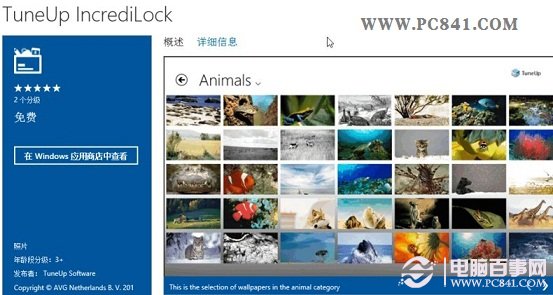
Win8 應用商店中安裝 TuneUp IncrediLock 應用
啟動應用 → 頂部選單選擇「Sticky Note」 → 輸入備忘內容 → 套用
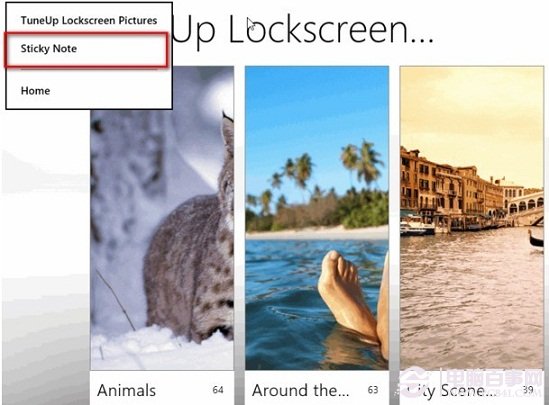
在 Win8 鎖定畫面壁紙上添加記事便利貼
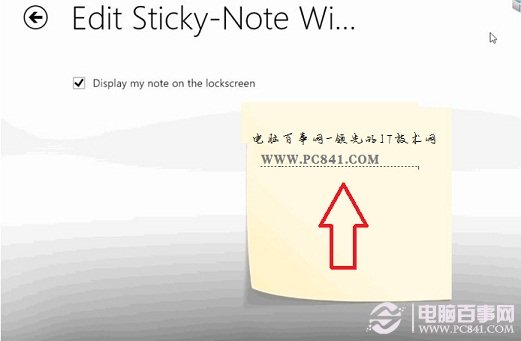
鎖定畫面顯示便利貼效果
> 附加價值:應用內建多款精美鎖屏壁紙,可一鍵套用。滑鼠移至右下角 → 設定 → 更改電腦設定 → 個人化 → 鎖定畫面應用
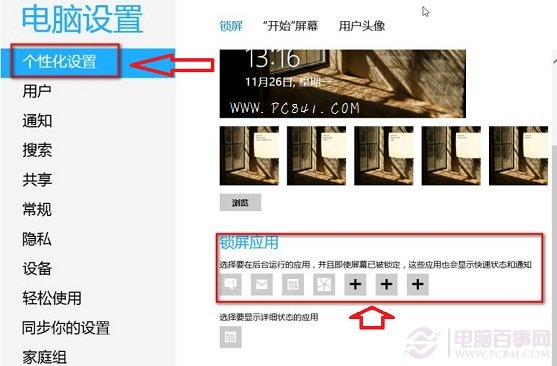
將常用的應用固定在鎖定畫面中顯示
點選「+」號/「新增」 → 從清單選擇:天氣、郵件、行事曆、訊息、Skype、微博等 → 確定
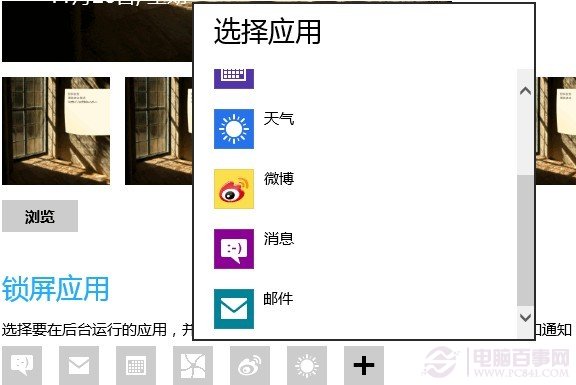
選擇需要添加到 Win8 鎖定畫面上的應用
鎖定畫面 (Win + L) 即可看到:
| 使用者類型 | 推薦固定應用組合 |
|---|---|
| 上班族 | 郵件 + 行事曆 + 天氣 + 便利貼 (會議提醒) |
| 學生族 | 行事曆 + 訊息 + 天氣 + 便利貼 (作業截止) |
| 社交達人 | 微博/社交 + 訊息 + 郵件 + 天氣 |
| 極簡主義 | 僅天氣 + 便利貼 (核心待辦) |
Windows 8 鎖定畫面透過 TuneUp IncrediLock 便利貼 與 原生應用狀態固定 兩大機制,從單純的解鎖介面進化為**零成本、零干擾、高觸達率的個人資訊儀表板**。每天開機/喚醒的那幾秒,足以掌握核心資訊與待辦焦點。
Win8 怎麼鎖屏?Win8 鎖屏設定圖文教程