Windows 8 作為支援 PC 與平板的跨界系統,操作邏輯大幅變革。針對新手常見痛點——通知一閃而過、每次開機輸入密碼、預設進入開始畫面而非桌面、誤刪檔案無備份——本文提供四大精準解決方案,附詳細設定路徑與替代工具建議。
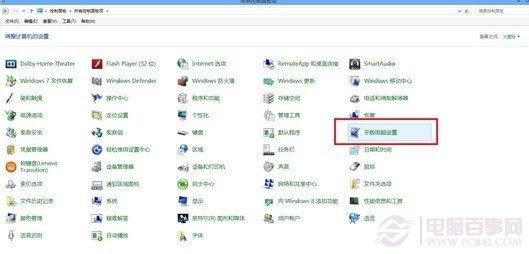
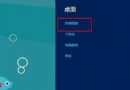
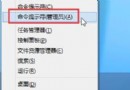
開啟控制面板
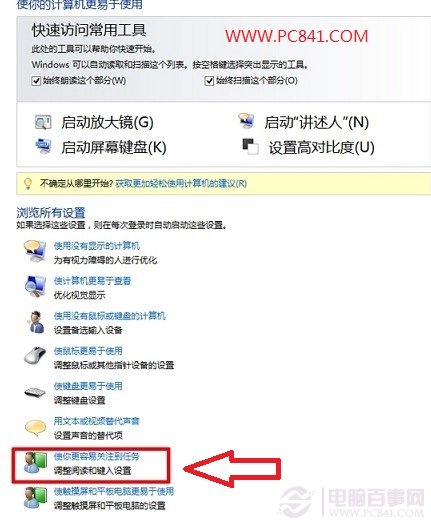
調整閱讀和鍵入設定
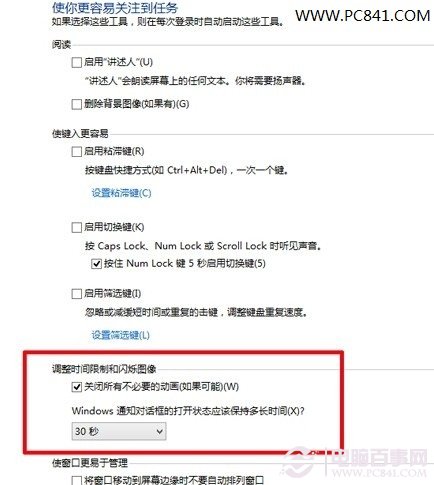
Win8 通知提醒時間設定方法
netplwiz → 取消勾選「使用者必須輸入使用者名稱和密碼」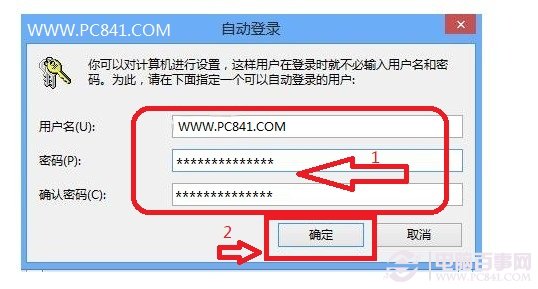
Win8 怎麼取消開機密碼
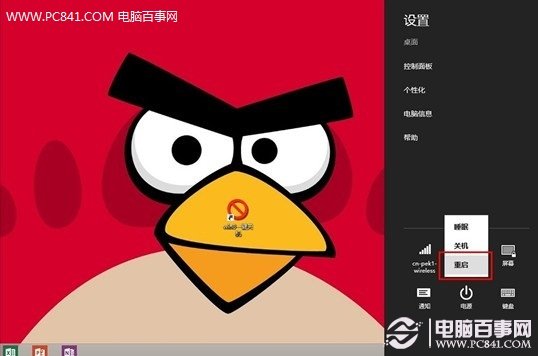
Win8 開機直接進桌面效果
> 🔗 詳細教學:Win8 取消登入密碼方法 / Win8 開機直接進桌面方法修改登錄鍵值或使用第三方工具(StartIsBack、Classic Shell、Win8 優化大師)可實現開機直接進入傳統桌面,避免「開始畫面 → 點擊桌面磁貼」的額外步驟。
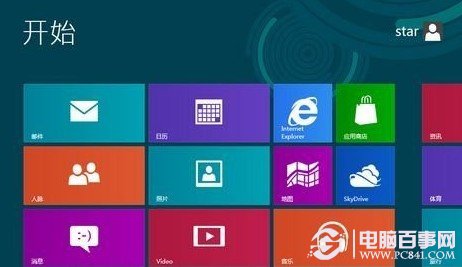
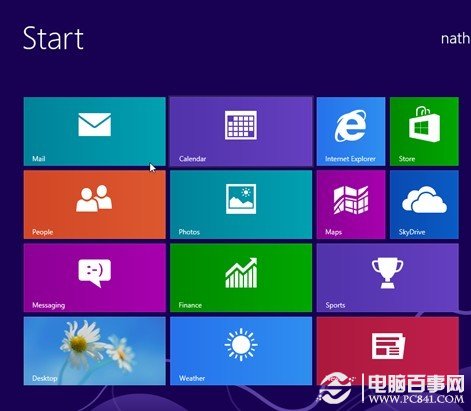
Win8 開機預設進入的系統介面
> 🔗 詳細教學:Win8 開機直接進桌面方法(含登錄修改法)控制台 → 「系統和安全性」 → 「檔案歷程記錄」 → 選擇備份磁碟 (外接硬碟/網路位置) → 「開啟」。
自動備份範圍:文件庫、桌面、收藏夾、連絡人、OneDrive 離線快取。誤刪檔案時,右鍵資料夾 → 「還原舊版本」即可找回歷史版本。
開啟 Win8 自動備份 輕鬆恢復誤刪檔案
檔案歷程記錄設定介面
> 🔗 詳細教學:如何開啟 Win8 自動備份功能這四大技巧精準對應 Win8 新手最常見的體驗斷層:
| 痛點 | 解決方案 | 核心路徑 |
|---|---|---|
| 通知太短看不清 | 調整通知停留時間 | 控制台 → 便利存取 → 調整時間 |
| 每次開機要輸密碼 | 設定自動登入 | netplwiz → 取消勾選 |
| 預設進開始畫面不習慣 | 開機直進桌面 | 登錄修改 / 第三方工具 |
| 誤刪檔案找不回 | 啟用檔案歷程記錄 | 控制台 → 檔案歷程記錄 → 開啟 |
掌握這四招,Win8 從「難用的新系統」變身「順手的生產力工具」。更多技巧請關注 Windows 8 技巧大全專欄。