Windows XP Windows 7 Windows 2003 Windows Vista Windows 綜合教學 Linux 系統教學
Windows 10 Windows 8 Windows 2008 Windows NT Windows Server 電腦軟體教學

Windows 8 專業版完整安裝圖文教學:從開機媒體到桌面體驗

編輯:Win8 系統基礎知識

Windows 8 專業版安裝流程完整紀錄,含語言選擇、產品金鑰輸入、授權條款、升級/自訂安裝選擇、分區操作、檔案複製、重新啟動、個人化設定、快速/自訂設定、Microsoft 帳號登入、安全性資訊、最終桌面與 Modern 介面體驗。適用實體機與虛擬機安裝參考。
安裝前準備

  • Windows 8 專業版 ISO 燒錄 USB/DVD(建議使用 Rufus 製作 UEFI 開機 USB)。
  • 備份重要資料,自訂安裝會格式化分區。

安裝流程逐步紀錄

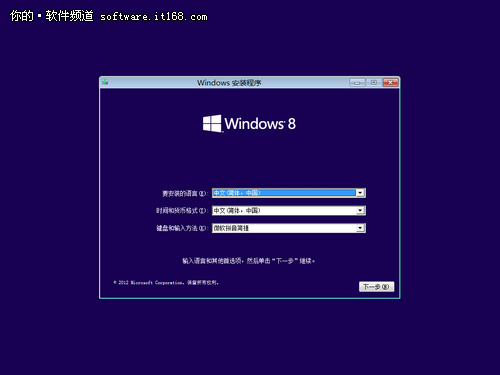
  1. 開機語言選擇: 中文/繁體/英文、時間格式、鍵盤版面 →「下一步」。
  2. 語言選擇
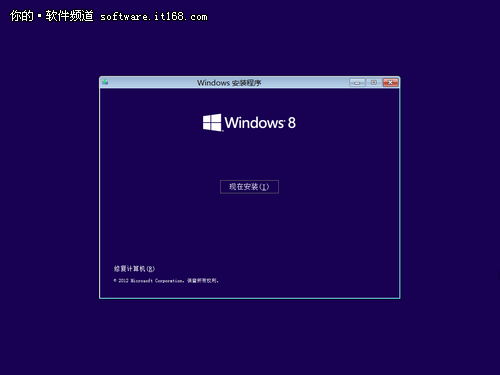
  3. 立即安裝: 點選「立即安裝」。
  4. 立即安裝
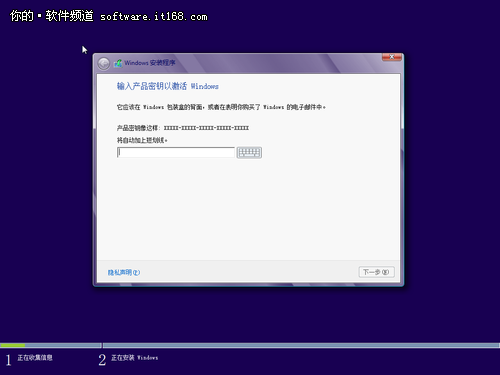
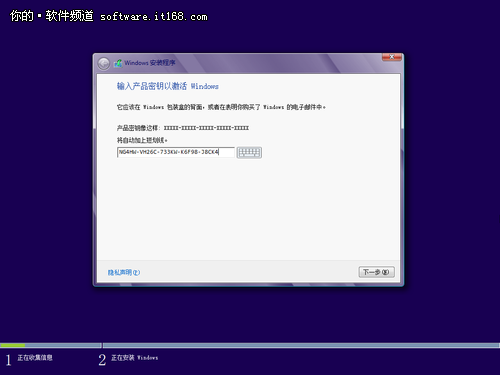
  5. 產品金鑰: 輸入 25 碼金鑰(試用可用 NG4HW-VH26C-733KW-K6F98-J8CK4),下一步。
  6. 產品金鑰輸入
  7. 金鑰驗證
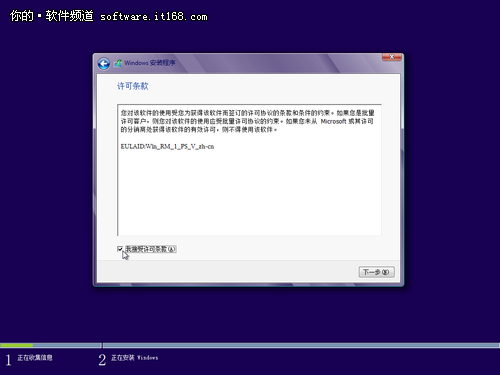
  8. 授權條款: 勾選接受 → 下一步。
  9. 授權條款
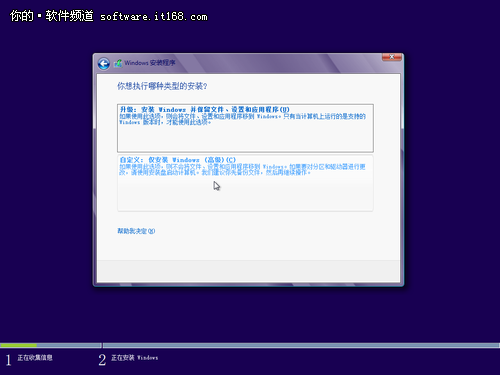
  10. 安裝類型: 「升級」(保留檔案/設定/應用)或「自訂:僅安裝 Windows」(全新安裝,格式化分區)。
  11. 安裝類型選擇
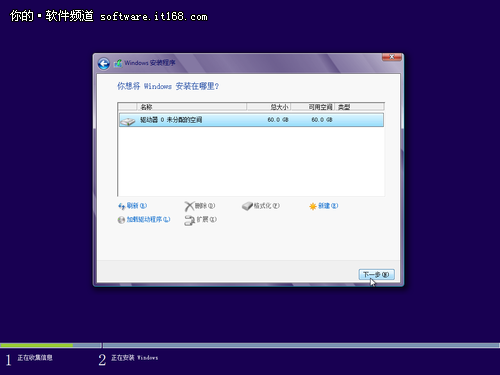
  12. 分區選擇: 選擇目標分區 →「磁碟機選項」可刪除/新增/格式化/擴展 → 確認 C 槽為系統盤 → 下一步。
  13. 分區選擇
  14. 磁碟機選項
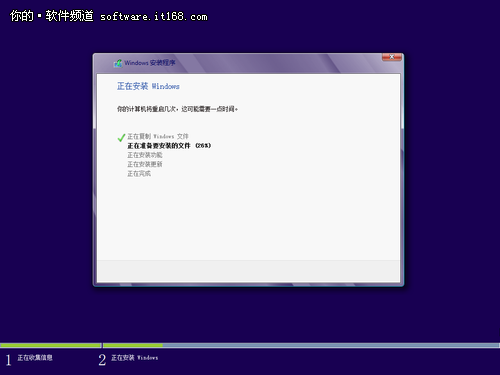
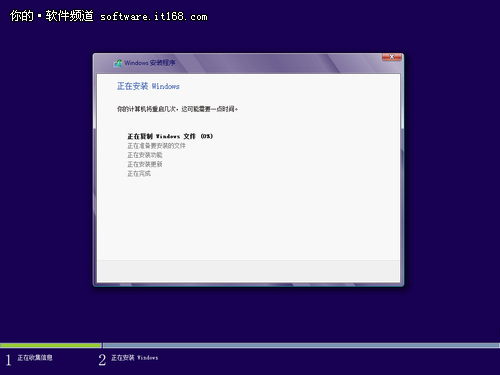
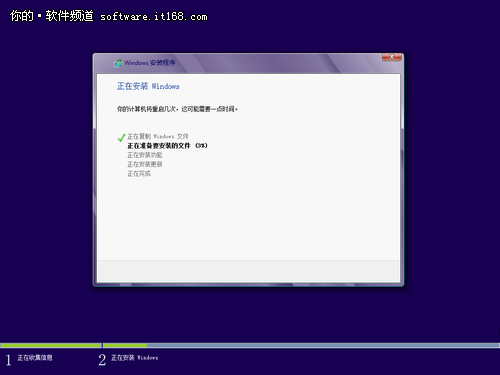
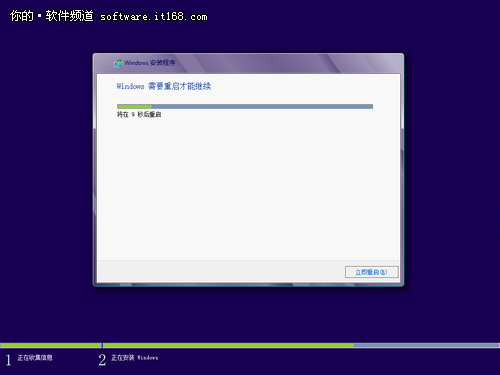
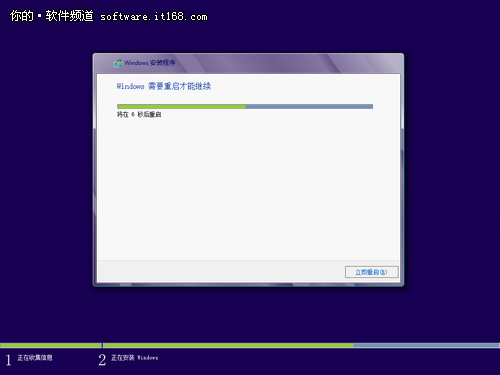
  15. 檔案複製與安裝: 自動執行複製檔案、展開檔案、安裝功能、安裝更新、完成 → 自動重新啟動。
  16. 複製檔案
  17. 展開檔案
  18. 安裝功能
  19. 完成選項
  20. 即將重新啟動
  21. 立即重新啟動
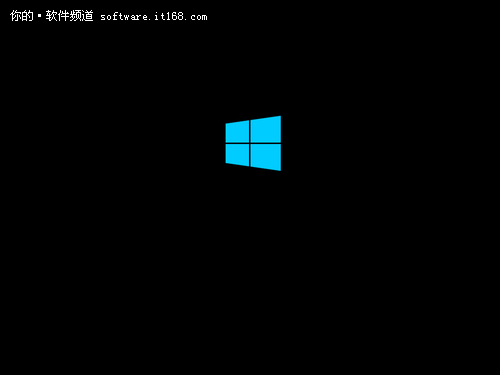
  22. 啟動系統

個人化與帳號設定

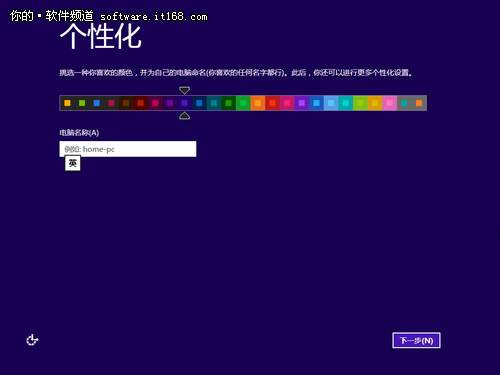
  1. 個人化: 選擇主題色、輸入電腦名稱 → 下一步。
  2. 個人化設定
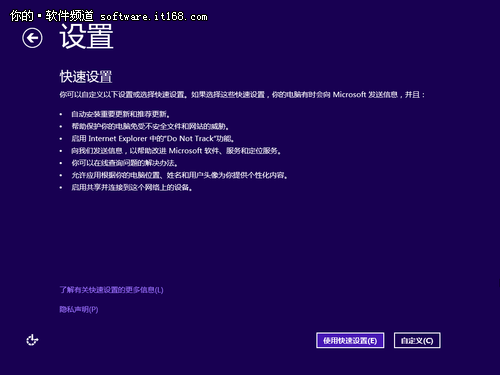
  3. 設定模式: 「使用快速設定」(建議)或「自訂」。
  4. 快速設定
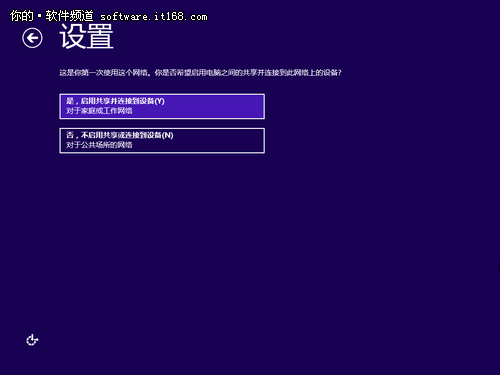
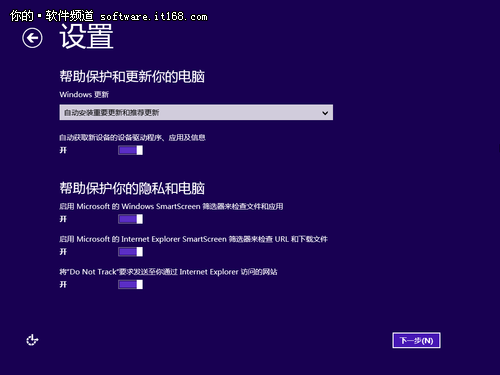
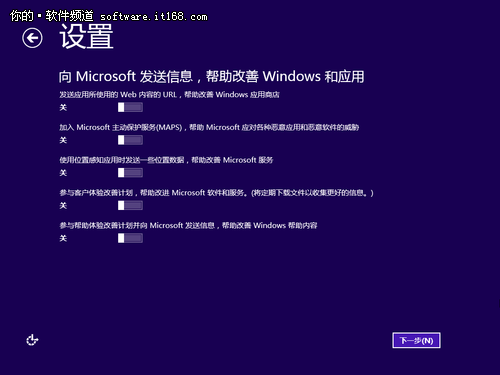
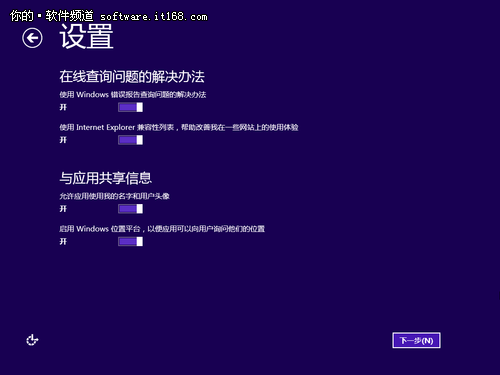
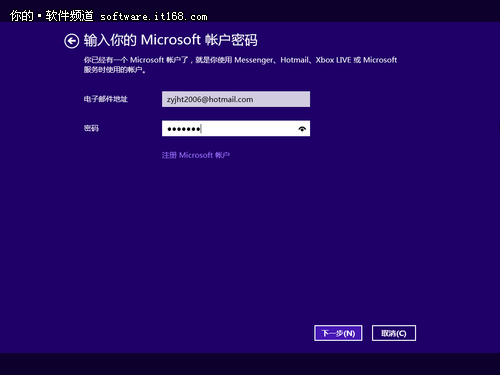
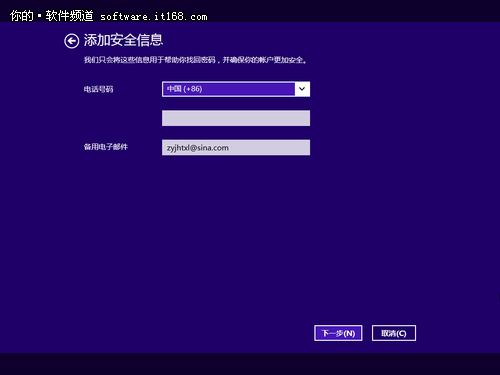
  5. 自訂設定項目: 共用網路裝置、自動更新、隱私權(錯誤報告、使用狀況回報)、Microsoft 帳號登入(同步設定、應用商店)、密碼、安全性資訊(手機、備用信箱)。
  6. 共用裝置
  7. 更新與隱私
  8. 改善 Windows
  9. 錯誤報告
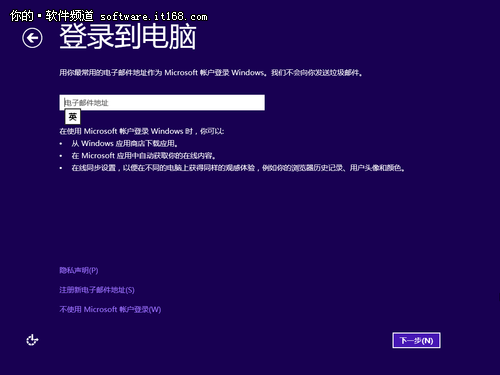
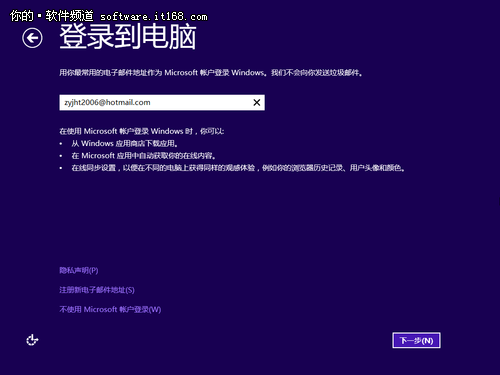
  10. 登入電腦
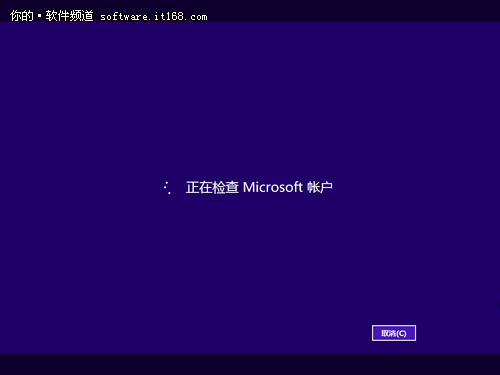
  11. 查詢使用者
  12. Microsoft 帳號優勢
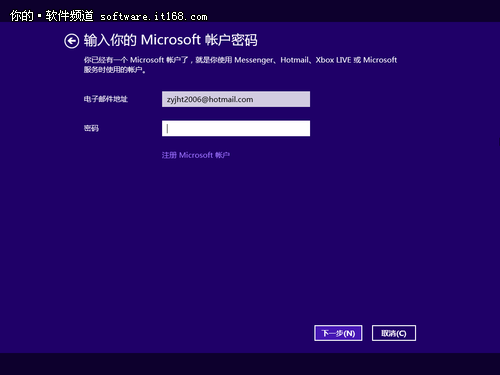
  13. 設定密碼
  14. 確認密碼
  15. 驗證帳號
  16. 安全性資訊
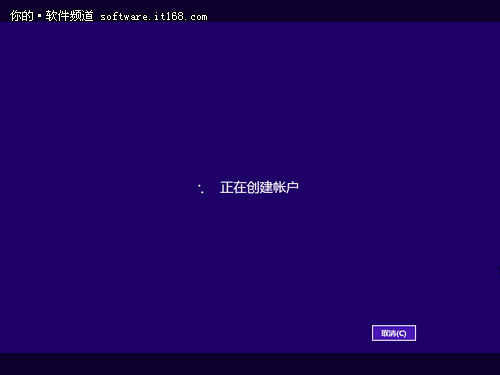
  17. 建立帳號中
  18. 完成建立

初次進入體驗

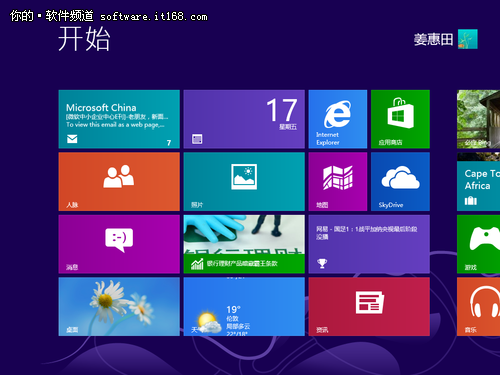
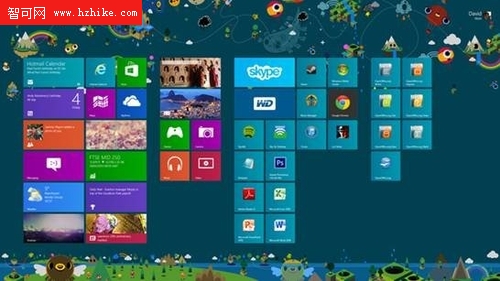
  • Modern 開始畫面:動態磚顯示天氣、新聞、郵件、商店等,滑鼠滾輪/捲軸左右瀏覽,右下角縮放檢視所有群組。
  • 開始畫面瀏覽
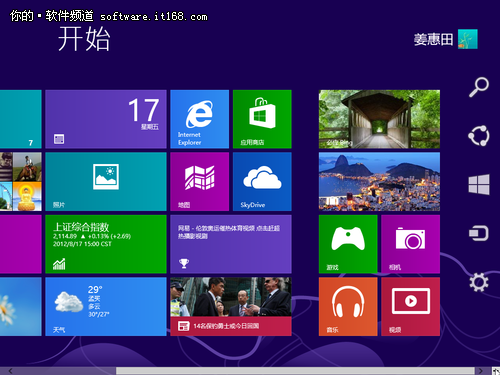
  • Charms 列(右下角/Win+C):網路、音量、亮度、關機/重開機、設定。
  • Charms 列
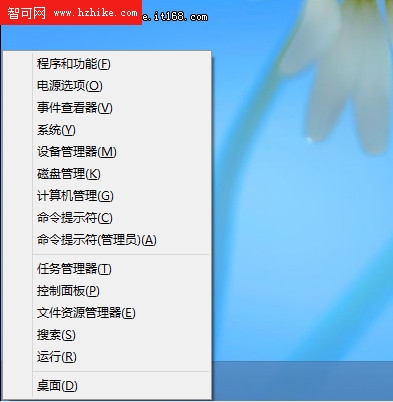
  • 傳統桌面:Win+X 快速功能表、IE10、Microsoft 拼音輸入法、工作管理員新介面、資源管理器 Ribbon 介面。
  • Win+X 選單
  • IE10
  • Microsoft 拼音

結語

Windows 8 專業版安裝流程清晰、自動化程度高,SSD 環境下 10-15 分鐘完成。關鍵節點:自訂安裝分區規劃、Microsoft 帳號同步設定、Charms 列與 Win+X 兩大操作中樞。安裝完成後,Modern 與傳統雙介面並存,習慣熱鍵與熱角操作,即可享受全新 Windows 體驗。

Copyright © Windows教程網 All Rights Reserved