Windows 8 推出初期,許多用戶需要時間適應全新的 Modern UI 介面。雖然傳統桌面模式與 Windows 7 相似,但系統內部其實藏著許多實用的快捷方式與進階功能。本文整理出六大隱藏功能,助你釋放 Windows 8 的完整潛能。
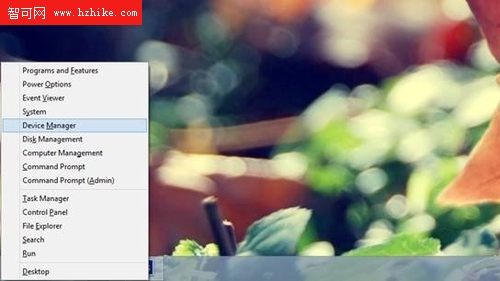
微軟移除了傳統的開始按鈕,但右鍵點擊螢幕左下角(或按 Win+X)即可呼叫隱藏選單。此選單提供控制台、工作管理器、檔案總管、執行對話框等系統核心工具的快速入口,操作效率大幅提升。
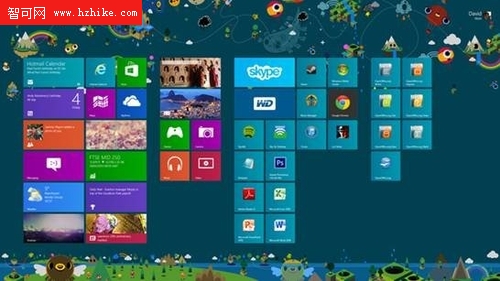
Windows 8 內建「檔案歷程記錄」,運作原理類似 macOS 的 Time Machine。啟用後,系統會每小時自動掃描文件變更,並將舊版本備份至外接硬碟或網路位置。誤刪檔案或需還原舊版本時,只需進入「還原個人檔案」即可輕鬆找回。請記得先在控制台的「系統和安全性」中開啟此功能,並指定備份磁碟。
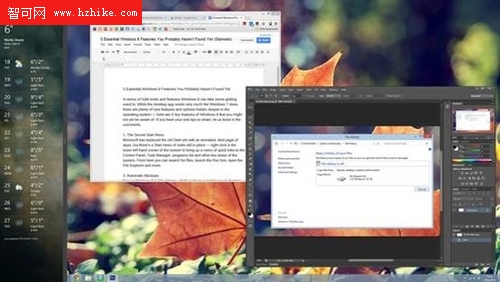
將 Modern 應用(如天氣、郵件)拖曳至螢幕左/右邊緣,即可進入「釘選」模式,與桌面程式並排顯示。此功能讓你在處理 Excel 時同步查看即時資訊,雙任務處理更流暢。拖曳應用頂端至邊緣釘選,再拉出黑色分隔條即可恢復全螢幕。
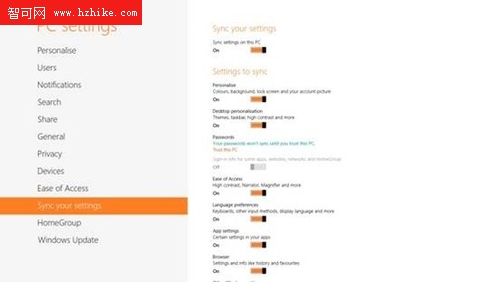
使用 Microsoft 帳號(原 Windows Live ID)登入,即可同步桌面背景、瀏覽器書籤、應用設定、郵件與相片等個人化資料。在多台 Windows 8 裝置間切換時,習慣環境隨身攜帶。亦可在「電腦設定」中自訂同步項目,例如僅同步設定而不同步密碼。
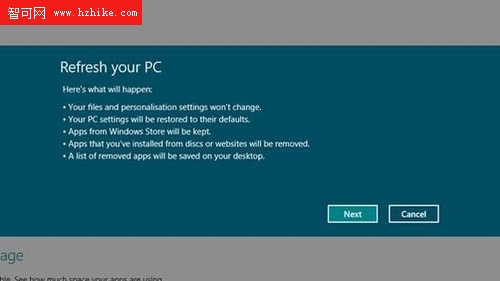
透過「電腦設定 → 一般 → 重新整理電腦」或「移除所有內容並重新安裝 Windows」,無需光碟與產品金鑰即可完成系統重裝。前者保留個人檔案與設定,適合系統變慢時使用;後者徹底清除硬碟,適合出售裝置或嚴重中毒時使用。整過程僅需點擊幾下滑鼠,大幅簡化維護流程。
掌握這六大功能,Windows 8 將不再只是「難用的新系統」,而是提升生產力的得力助手。