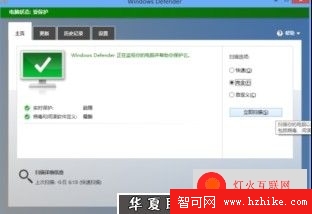
Windows Defender 為 Windows 8 內建防毒,無相容性疑慮、病毒碼與 Windows Update 同步更新,功能完整。但預設不縮至系統匣,操作稍繁,以下四大技巧提升易用性:
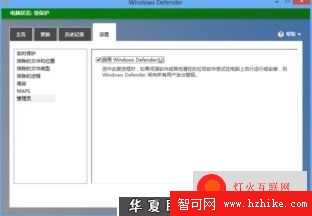
「首頁」索引標籤 → 選擇「快速」/「完整」/「自訂」掃描 → 「立即掃描」。自訂掃描可勾選特定磁碟/資料夾。
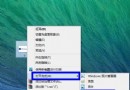
regedit 開啟登錄編輯器HKEY_CLASSES_ROOT\Folder\shell → 右鍵 shell → 新增 → 項 → 命名 WindowsDefenderIcon = %ProgramFiles%\Windows Defender\EppManifest.dllMUIVerb = 用 Windows Defender 掃描WindowsDefender 下新增項 Command → 修改預設值為:"C:\Program Files\Windows Defender\MpCmdRun.exe" -scan -scantype 3 -SignatureUpdate -file %1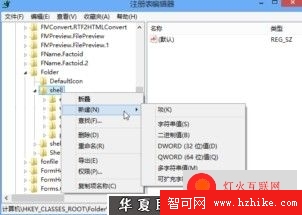
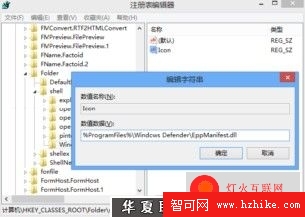
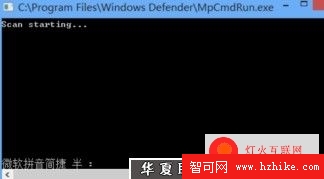
完成後,資料夾/磁碟右鍵即可直接呼叫 Windows Defender 掃描,命令提示字元視窗顯示進度。
Windows To Go USB 隨身碟無磁碟代號?diskpart 清除 NODEFAULTDRIVELETTER 標誌恢復正常
Windows 8 開機卡在「設定 Windows 更新失敗,正在還原變更」解決辦法
Win8.1 IE11 無法開啟本機網站?將網址加入「區域網路」而非「信任網站」即可解決
Windows 8 環境下安裝 Windows 7 雙系統:像安裝軟體一樣簡單
U 大師 USB 安裝 Win 8 企業評估版:免費 90 天試用、聯網自動啟用、功能最完整
Windows 8 CP 詳細安裝教程(四):無線網路連線、快速/自訂設定、Microsoft 帳號登入