Windows XP Windows 7 Windows 2003 Windows Vista Windows 綜合教學 Linux 系統教學
Windows 10 Windows 8 Windows 2008 Windows NT Windows Server 電腦軟體教學

Windows 8 環境下安裝 Windows 7 雙系統:像安裝軟體一樣簡單

編輯:Win8 系統基礎知識

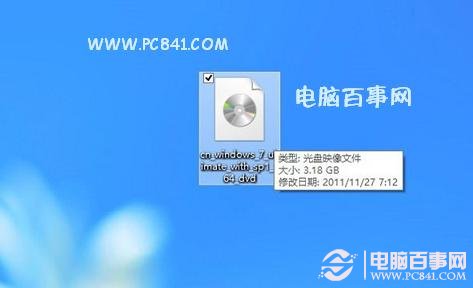
Windows 8 內建支援 ISO 掛載,無需燒錄光碟或製作 USB 開機碟,直接在 Win 8 桌面雙擊 Win 7 ISO 掛載虛擬光碟機,執行 Setup.exe 即可像安裝一般軟體一樣安裝 Win 7,輕鬆打造 Win 8 + Win 7 雙系統。

安裝流程

  1. 下載 Win 7 ISO 映像檔(官方或可信來源)。
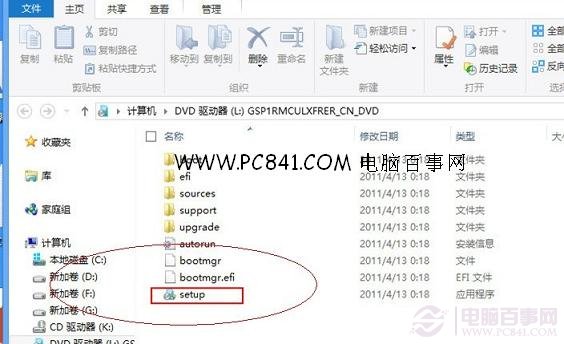
  2. Win 8 桌面雙擊 ISO 自動掛載,開啟虛擬光碟機資料夾,執行 Setup.exe。
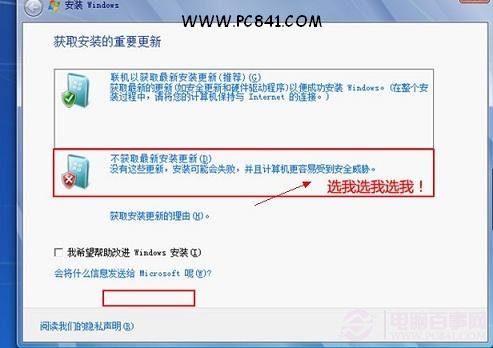
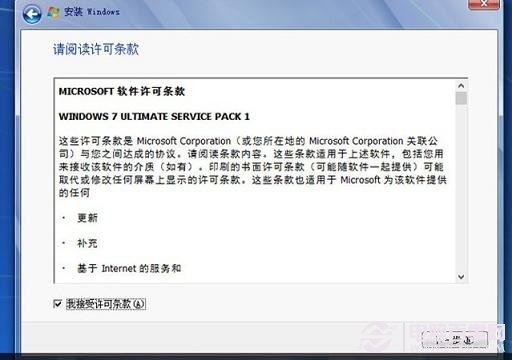
  3. 安裝精靈啟動,第一步選「不取得最新更新安裝」(較快),接受授權條款。
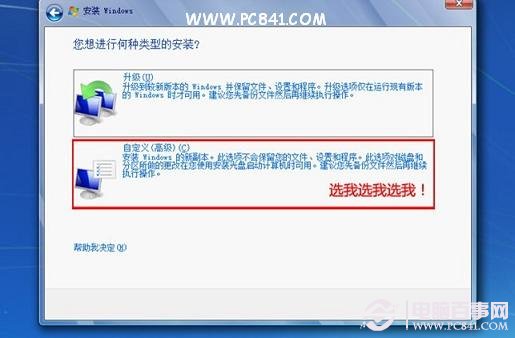
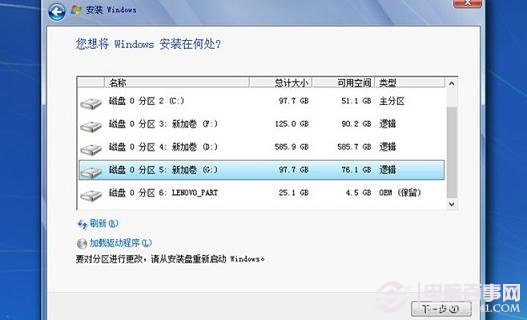
  4. 選「自訂(進階)安裝」,指定安裝至非 Win 8 系統的分割區(建議剩餘空間 >10GB)。
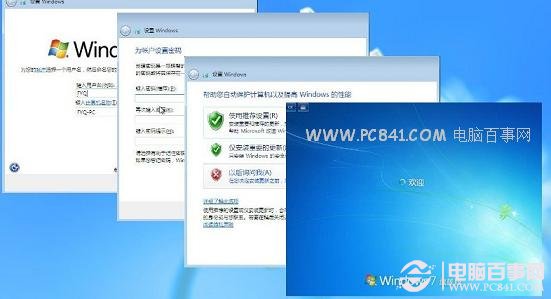
  5. 等待安裝完成自動重開機,進入 Win 7 後續設定(輸入使用者名稱、網路類型等)。
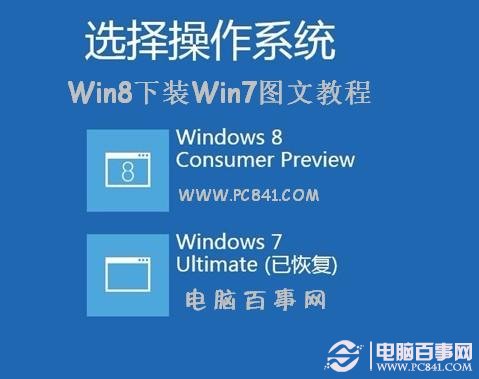
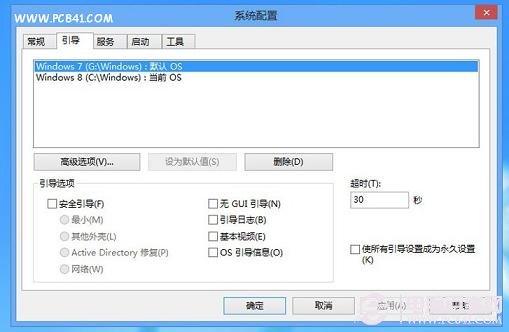
  6. 雙系統開機選單預設為 Win 7 風格,可在任一系統執行 msconfig → 「開機」索引標籤調整預設啟動順序。

優勢與注意

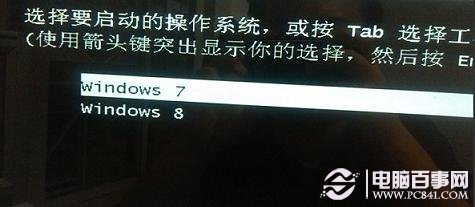
  • Win 8 先裝、再裝 Win 7:開機選單為傳統文字模式,切換系統無需重開機,Win 8 損壞不影響進入 Win 7。
  • 若先裝 Win 7 再裝 Win 8:開機選單為 Metro 風格,選 Win 7 需重開機,Win 8 損壞可能導致雙系統均無法啟動。
  • 安裝過程請耐心等待,切勿強制中斷導致兩系統皆受損。

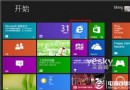
Win 8 下裝 Win 7 封面
下載 Win 7 ISO
雙擊 ISO 掛載執行 Setup
選擇不取得最新更新
接受授權條款
選擇自訂安裝
選擇安裝分割區
Win 7 安裝完成
msconfig 設定預設開機
雙系統開機選單

Copyright © Windows教程網 All Rights Reserved