Windows 8 內建功能完整的防火牆,支援雙向過濾、應用程式規則、進階連接埠控制,無需安裝第三方軟體即可構建堅實網路防線。本文詳細說明開啟方式、規則設定、通知調整與進階安全性配置。
快速開啟防火牆介面
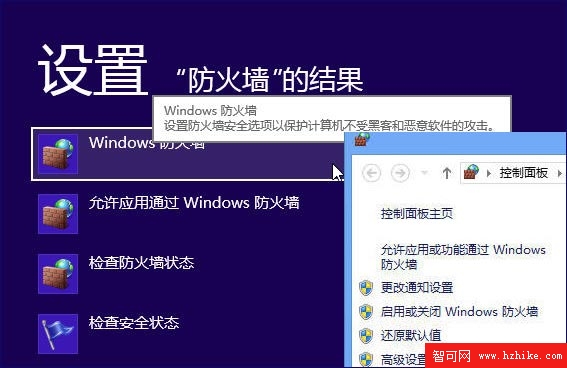
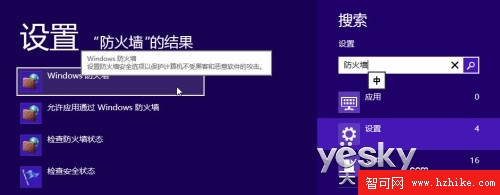
- Win+W → 搜尋「防火牆」
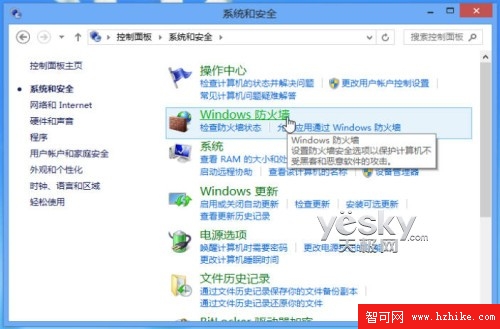
- Win+X → 「控制台 → 系統和安全性 → Windows 防火牆」
主要設定項目
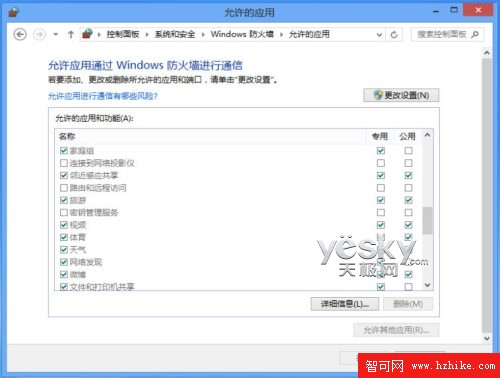
允許應用程式通過防火牆
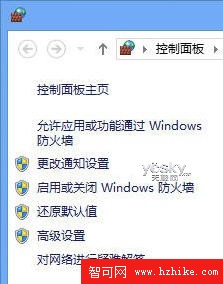
- 左側選單點擊「允許應用程式或功能通過 Windows 防火牆」。
- 點擊「變更設定」(需管理員權限),勾選/取消勾選各應用在「私人」/「公用」網路的通行權限。
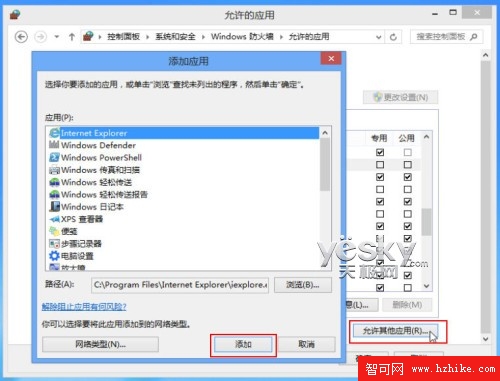
- 新增應用:點擊「允許其他應用程式」 → 瀏覽選取執行檔。
通知與開關設定
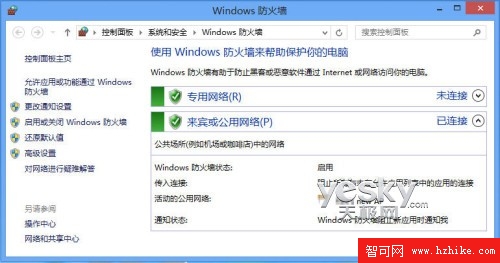
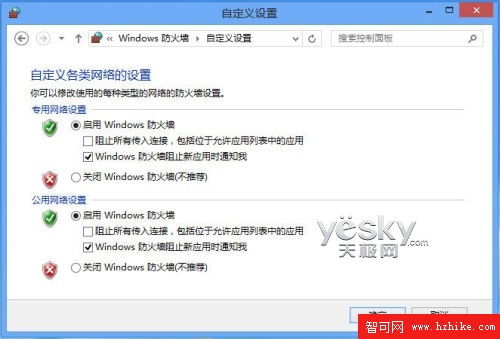
- 左側選單「變更通知設定」或「開啟或關閉 Windows 防火牆」均進入自訂介面。
- 可分別針對「私人網路」與「公用網路」設定:開啟/關閉防火牆、阻擋所有輸入連線(含例外清單)、防火牆阻擋新程式時通知我。
- 進入不信任網路(如公共 Wi-Fi)時,建議勾選「阻擋所有輸入連線」提升防護等級。
進階安全性:連接埠與規則精細控制
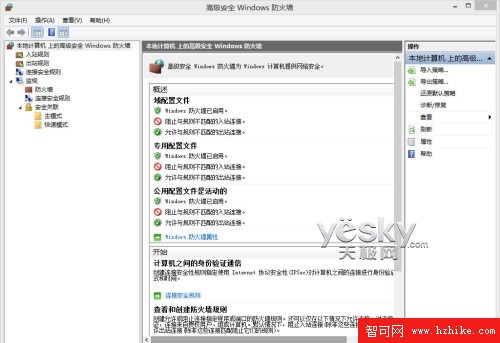
- 左側選單「進階設定」開啟「高階安全性 Windows 防火牆」MMC 主控台。
- 四大規則類別:輸入規則、輸出規則、連線安全性規則、監視。
- 新增規則可依據:程式路徑、服務名稱、TCP/UDP 連接埠、本地/遠端 IP、介面類型、使用者/群組、電腦/群組、通訊協定、ICMP 類型等多維度條件,實現精準存取控制。
還原預設值
左側選單「還原預設值」可一鍵重置所有規則與設定,適合排錯或重新規劃時使用。
善用內建防火牆的分層防護能力,配合良好網路習慣,即可構建企業級的主機防護基線。