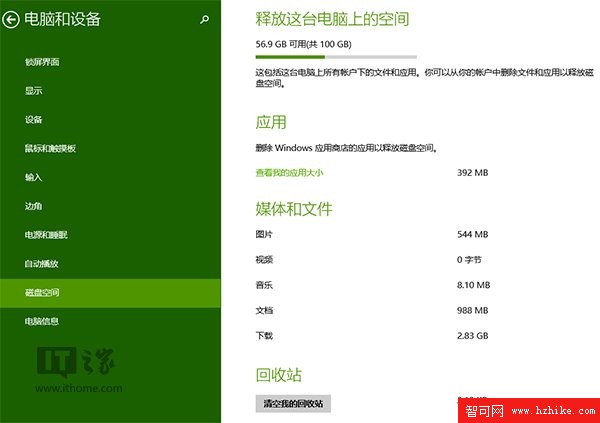
Build 2014 發布的 Win8.1 Update 在 Modern 版「電腦設定」新增「磁碟空間」功能,可視覺化顯示應用程式、多媒體、回收站等佔用情況。原本需 Win+I → 設定 → 電腦與裝置 → 磁碟空間 多層點擊,現可建立桌面捷徑一鍵直達。
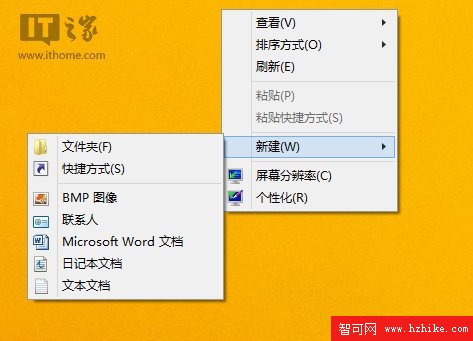
%localappdata%\Packages\Windows.immersivecontrolpanel_cw5n1h2txyewy\LocalState\Indexed\Settings\zh-CN\AAA_SettingsPagePCDiskSpace.settingcontent-ms%localappdata%\Packages\Windows.immersivecontrolpanel_cw5n1h2txyewy\LocalState\Indexed\Settings\zh-HK\AAA_SettingsPagePCDiskSpace.settingcontent-ms%localappdata%\Packages\Windows.immersivecontrolpanel_cw5n1h2txyewy\LocalState\Indexed\Settings\zh-TW\AAA_SettingsPagePCDiskSpace.settingcontent-ms%localappdata%\Packages\Windows.immersivecontrolpanel_cw5n1h2txyewy\LocalState\Indexed\Settings\en-US\AAA_SettingsPagePCDiskSpace.settingcontent-ms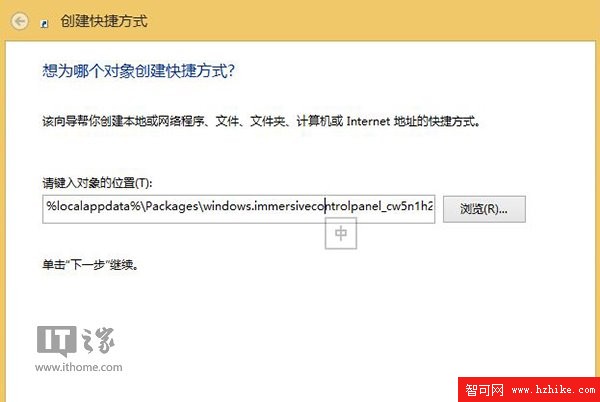
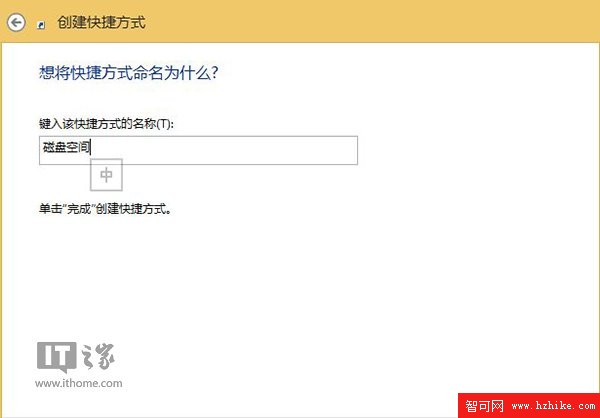
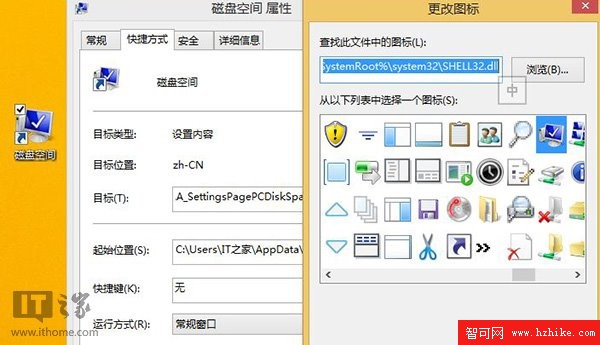
Modern 設定頁面實為 .settingcontent-ms 系統檔案,透過 Shell 執行直接喚起對應頁面,繞過多層選單。路徑中 Windows.immersivecontrolpanel_cw5n1h2txyewy 為沉浸式控制台套件固定 ID,語言代碼對應系統顯示語言。
同理可建立其他設定頁面捷徑 (如「電池節省模式」、「裝置管理」等),只需替換檔名部分。