Windows XP Windows 7 Windows 2003 Windows Vista Windows 綜合教學 Linux 系統教學
Windows 10 Windows 8 Windows 2008 Windows NT Windows Server 電腦軟體教學

Metro 版 IE10 與郵件應用完整指南:啟用條件、帳戶管理與附件技巧

編輯:Win8 系統基礎知識

Windows 8 中的 IE10 分為傳統桌面版與全新 Metro 版(現代介面版),後者是觸控優化的亮點應用。但不少使用者發現 Metro 版 IE10 總以桌面模式開啟,原因其實很單純:IE10 必須設為預設瀏覽器,Metro 版才會啟用。本文詳細說明啟用方法,並深入介紹內建郵件應用的帳戶管理與進階功能。

Metro 版 IE10:啟用條件與設定步驟

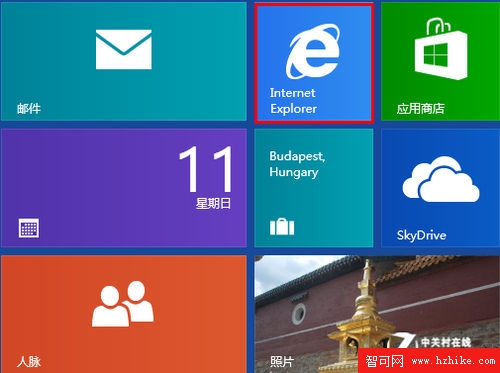
若 IE10 非預設瀏覽器,啟動圖示會顯示桌面版風格(藍色 e 圖示),而非 Metro 專屬的白色 Logo。解決方法:
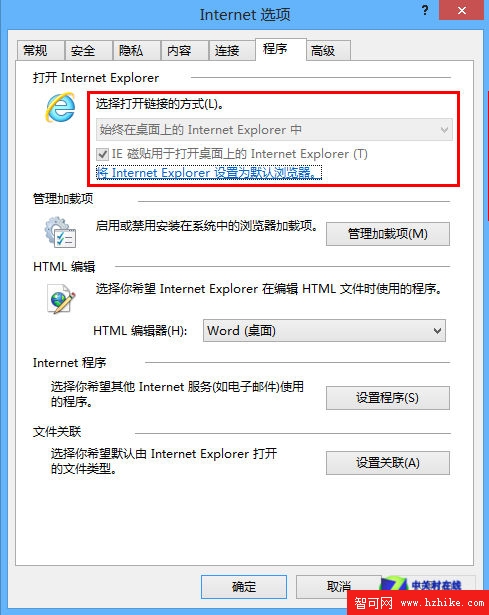
  1. 開啟桌面版 IE10 → 工具 → Internet 選項 → 「程式」索引標籤
  2. 點擊「將 IE 設為預設瀏覽器」
  3. 在「預設程式」視窗左側選擇「Internet Explorer」 → 右側點擊「將此程式設為預設值」 → 確定

Metro 版 IE10 圖示(白色 Logo)

IE 選項中設為預設瀏覽器入口
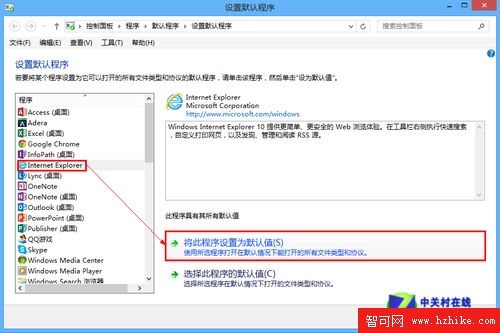
預設程式設定介面

設定完成後,返回開始畫面,IE10 圖示將變為白色 Metro 風格 Logo,點擊即進入全螢幕觸控優化瀏覽體驗。

注意:將 IE10 設為預設瀏覽器後,其他瀏覽器(Chrome、Firefox 等)的 Metro 版將無法啟動,僅能以桌面模式運行。Windows 8 僅允許單一預設瀏覽器擁有 Metro 版權限。

郵件應用:多帳戶整合、豐富編輯與雲端附件

郵件應用為 Win8 內建 Modern 應用,支援 Hotmail/Outlook、Gmail、QQ 郵箱及其他 IMAP/POP/EAS 帳戶,適合無 Outlook 的使用者統一管理多郵箱。
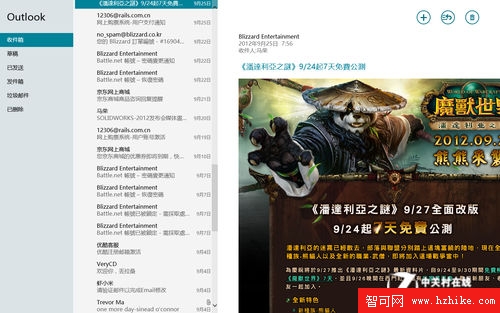
基本操作與郵件編寫

  • 使用 Microsoft 帳戶登入 Win8 者,開啟應用自動同步對應郵箱,免再次登入
  • 點擊右上角「+」號建立新郵件:左側填寫收件人、主旨,右側編輯內文
  • 右鍵(或長按)呼叫應用列:支援字型設定、表情符號、附件新增

郵件應用主介面

建立新郵件介面

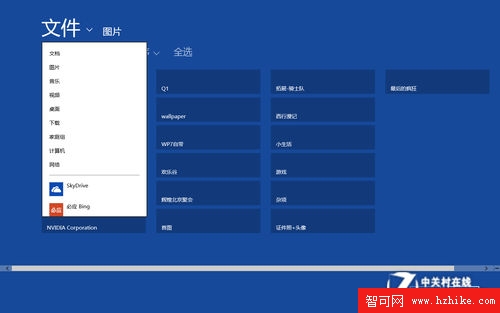
右鍵選單:字型、表情、附件(含 SkyDrive 雲端檔案)

帳戶新增與管理

  1. 滑鼠移至螢幕右下角呼叫 Charms 列 → 「設定」 → 「帳戶」
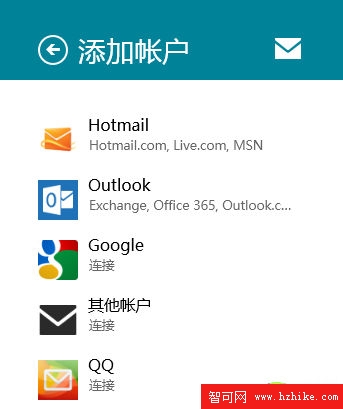
  2. 點擊「新增帳戶」,選擇服務類型:Hotmail、Outlook、Google、Yahoo!、QQ 郵箱或「其他帳戶」(IMAP/POP/EAS)
  3. 輸入帳號密碼即可自動設定同步

新增帳戶選項:支援主流郵件服務與標準協定

帳戶設定完成後,所有郵箱整合在單一應用中收發。新郵件到達時,動態磚與鎖定畫面均會顯示通知,不遺漏任何重要訊息。

Copyright © Windows教程網 All Rights Reserved