Windows 8.1 雖然介面改版,但內建 VPN 用戶端功能完整支援 PPTP、L2TP/IPsec、SSTP、IKEv2 等協定。本文以最常見的 PPTP 協定為例,帶您逐步建立並連線至 VPN 伺服器。
前置準備
- VPN 伺服器 IP 位址(範例:
199.36.77.106)
- 登入帳號(範例:
vpn123)
- 登入密碼(範例:
239979)
- 測試環境:Windows 8.1 32/64 位元
建立 VPN 連線
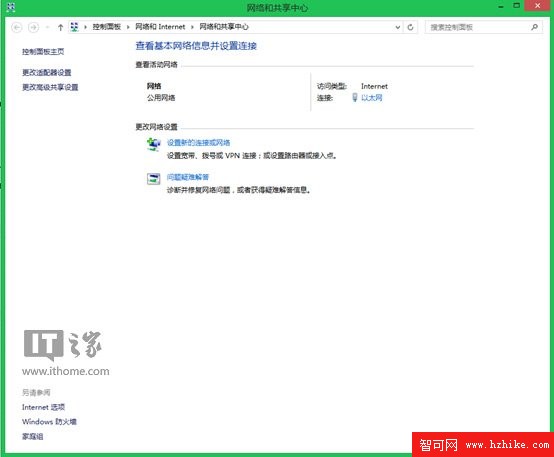
- 開啟「控制台」→「網路和網際網路」→「網路和共用中心」。
- 點選左側「設定新的連線或網路」。
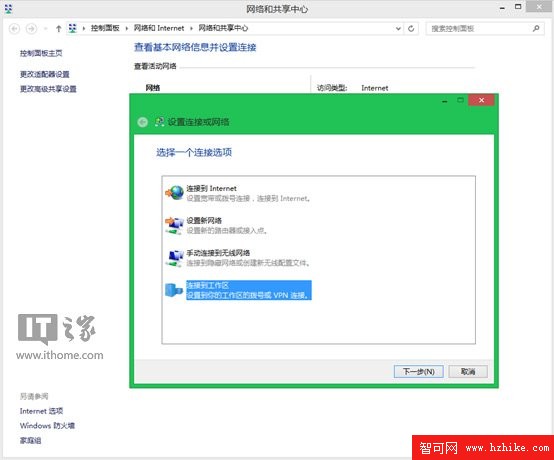
- 選擇「連線到工作場所」→ 下一步。
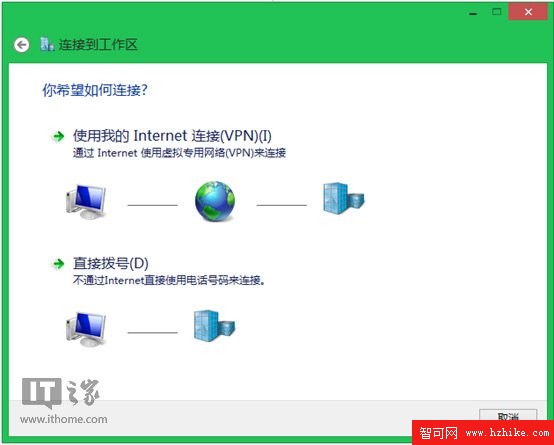
- 選擇「使用我的網際網路連線 (VPN)」。
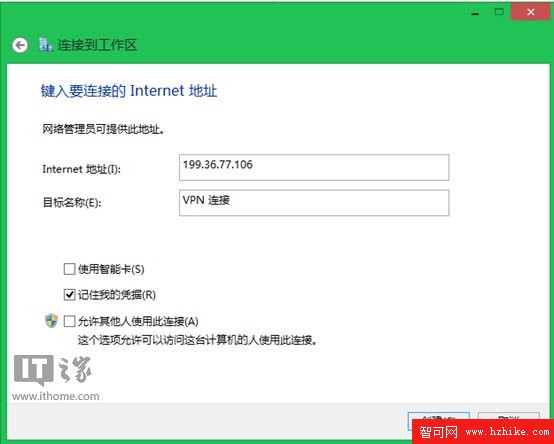
- 在「網際網路位址」輸入 VPN 伺服器 IP,目的地名稱自訂(如「公司 VPN」),勾選「記住我的認證」→ 建立。
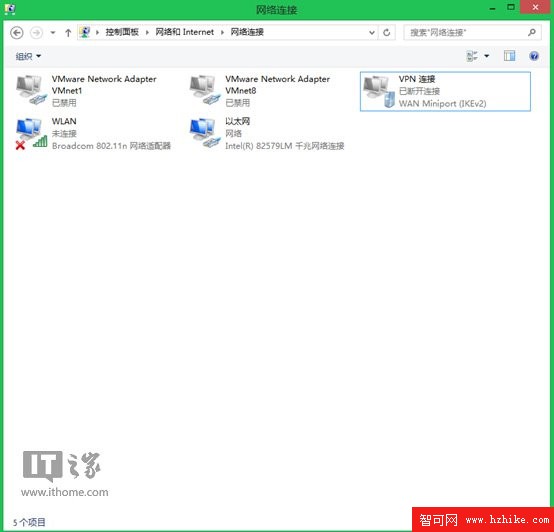
- 等待建立完成,提示「已準備好使用」即可關閉精靈。
關鍵進階設定:協定與驗證
新建的 VPN 連線預設可能使用自動協定,導致連線失敗。必須手動指定 PPTP:
- 回到「網路和共用中心」,點選左側「變更介面卡設定」。
- 右鍵剛建立的 VPN 連線 → 「內容」。
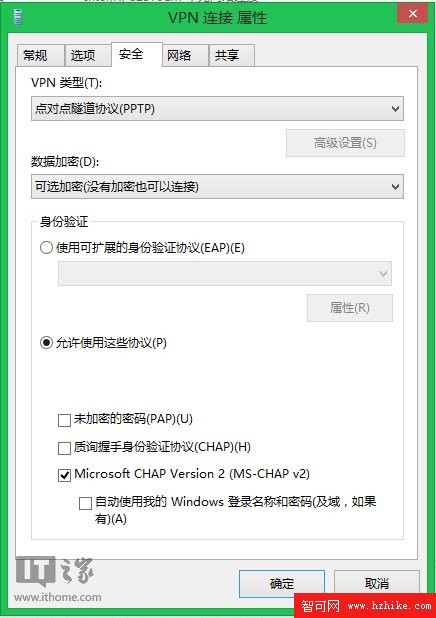
- 切換到「安全性」索引標籤。
- VPN 類型:選擇「點對點通道協定 (PPTP)」。
- 資料加密:建議選「需要加密 (若伺服器拒絕則中斷)」。
- 允許這些協定:勾選「MS-CHAP v2」(最常見),視伺服器需求可同時勾選 CHAP、PAP。
- 點選「確定」套用設定。

連線測試
- 在網路連線清單(工作列網路圖示或「網路連線」視窗)中雙擊該 VPN 連線。
- 輸入使用者名稱與密碼 → 「確定」。
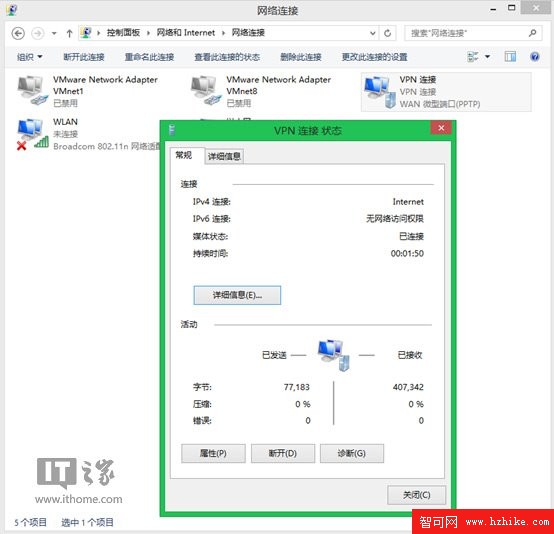
- 狀態顯示「已連線」即代表成功,系統會分配 VPN 虛擬介面卡 IP,此後所有流量依路由表決定是否走 VPN 通道。
常見問題排查
- 錯誤 800/809:通常為防火牆/路由器封鎖 GRE 協定 (IP 協定 47) 或 TCP 1723 埠,需於前端防火牆開放。
- 錯誤 619/628:連線至伺服器中斷,檢查帳號密碼、伺服器端 PPTP 服務是否啟用、最大連線數是否達上限。
- 連上但無法上網:檢查 VPN 連線內容 → 網路索引標籤 → IPv4 內容 → 進階 → 「在遠端網路上使用預設閘道」是否勾選(全通道模式),或配置分流路由。
- L2TP/IPsec 連不上:需額外設定預共用金鑰,且 Windows 防火牆需允許 IPsec 通訊,較 PPTP 複雜。
小結
Windows 8.1 內建 VPN 用戶端功能完善,無需安裝第三方軟體即可建立 PPTP/L2TP/SSTP/IKEv2 連線。掌握「安全性」索引標籤的協定與驗證設定,是連線成功的關鍵。建議先在內網測試通畢後再部署至外網環境。