Windows 8 內建大量印表機驅動,連接 USB 印表機通常自動安裝。網路/藍牙印表機可透過控制台或電腦設定手動新增。應用程式商店下載的 App 列印支援 Ctrl+P 或 Charms 列「裝置」選單。
驅動安裝方式
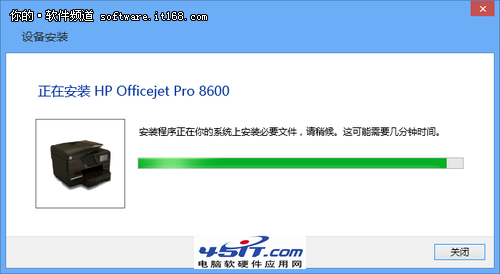
- USB 印表機:直接連接,Windows Update 自動下載安裝 In-OS 驅動。
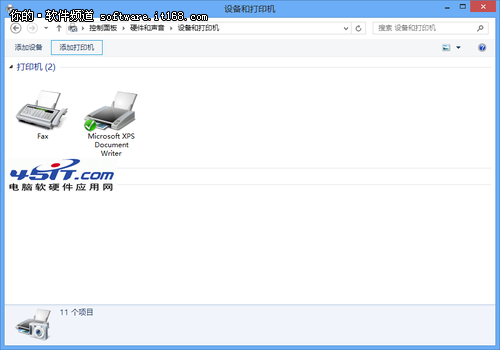
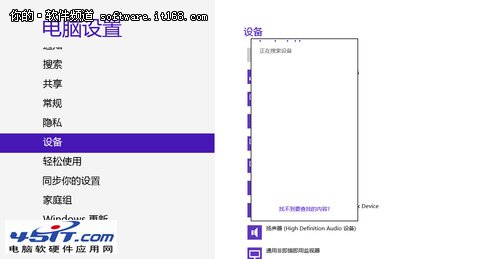
- 網路/藍牙印表機:控制台 →「裝置和印表機」→「新增印表機」或 Win+I →「變更電腦設定」→「裝置」→「新增裝置」搜尋新增。
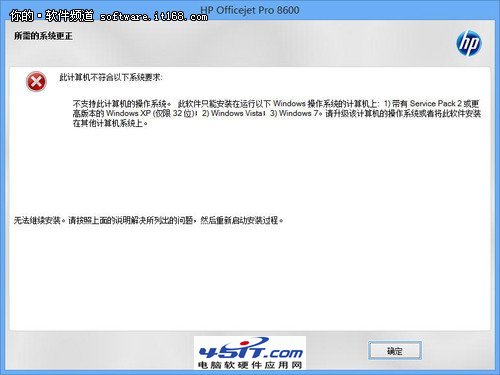
- 無驅動時:至廠商官網下載 Win8 相容驅動(HP/Epson/三星等均有支援頁),或查 Windows 相容性中心。
傳統桌面程式列印
同舊版本:Ctrl+P 或「檔案」→「列印」→ 選擇印表機/設定 → 列印。
Metro 應用程式列印
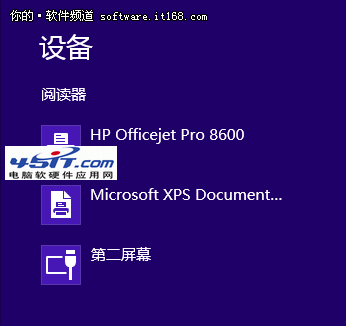
- 應用程式中按 Ctrl+P 或呼叫 Charms 列(Win+K)→「裝置」。
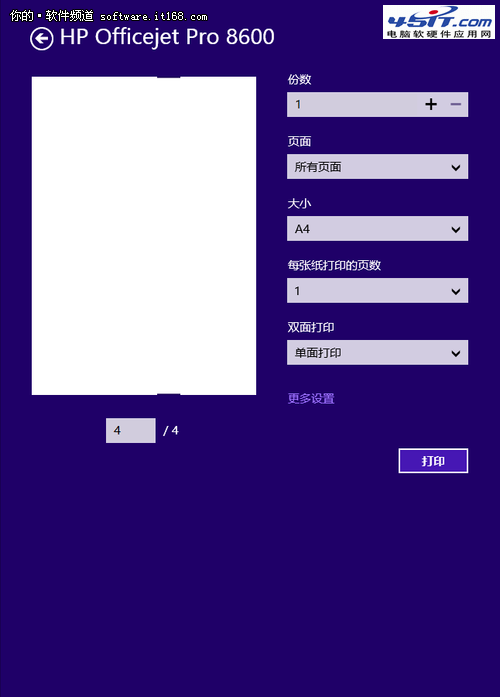
- 選擇目標印表機 → 設定品質/版面/更多設定 → 「列印」。
廠商支援頁連結