高解析度小尺寸螢幕(如 Surface Pro 10.6 吋 1080p,約 208 PPI)讓 Windows 預設 96 DPI 顯示的文字過小。許多使用者調高 DPI 縮放(如 150%、200%)改善閱讀,但若不慎設成 500% 這類極端值,重新登入後介面元素巨大超出螢幕,根本無法操作控制台改回來。本文提供兩種救援方案。
DPI 縮放設定儲存在 HKEY_CURRENT_USER\Control Panel\Desktop 的 LogPixels 鍵值(預設無此鍵,代表 96 DPI = 100%)。安全模式啟動時不載入使用者的 DPI 縮放設定,介面會以 100% 正常大小顯示,讓您能進入控制台或登錄編輯程式修正數值。
⚠️ 切勿選「啟用低解析度視訊」模式:該模式仍套用 DPI 縮放,且因解析度更低會讓介面更大,無法解決問題。
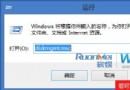
regedit。NTUSER.DAT(位於 C:\Users\用戶名\)到 HKEY_USERS 下臨時鍵值。Control Panel\Desktop\LogPixels,將十六進位值改為 60(96 DPI = 100%)、78(120 DPI = 125%)、96(150 DPI = 150%)等對應值。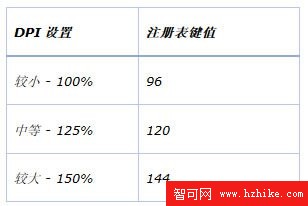
| 縮放百分比 | 實際 DPI | LogPixels (Hex) |
|---|---|---|
| 100% | 96 | 0x60 |
| 125% | 120 | 0x78 |
| 150% | 144 | 0x90 |
| 200% | 192 | 0xC0 |
| 250% | 240 | 0xF0 |
| 300% | 288 | 0x120 |
| 400% | 384 | 0x180 |
| 500% | 480 | 0x1E0 |
Surface Pro 等高 PPI 裝置出廠預設 150%(LogPixels = 0x90)。調整時建議以 25% 為單位漸增,避免一次設太大導致無法操作。若已發生問題,安全模式大法通常能輕鬆解圍。