Windows 8 將許多操作進行可視化改造。刪除圖片時會顯示預覽圖,方便快速確認(可惜多圖刪除無此功能);檔案複製衝突時提供直觀的可視化篩選,讓使用者以肉眼判斷每張圖片內容,不再盲目選擇。
驅動程式庫大幅擴充,支援更多新硬體。有趣的是,通過微軟認證的硬體會擁有實景照片圖標,例如你的 USB 隨身碟在裝置管理員中會顯示與實體一模一樣的圖片,一目了然。
Windows 8 的開始選單不再像 Windows 7 那樣千篇一律彈出控制台,而是根據當前程式自動顯示所需設定。以天氣應用為例,欲將華氏改為攝氏,只需進入應用 → 調出開始選單 → 點選「Settings」→「Weather Preferences」即可修改,真正做到「按需顯示」。
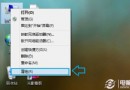
新版工作管理器中,「Windows Explorer」右鍵選單新增「Restart」選項。完成桌面修改需查看效果時,無需重開機,只要重新啟動 Explorer,幾秒鐘後 Shell 載入完成,修改即刻呈現。
「Picture Password」功能堪稱 Android 圖形解鎖的升級版。使用者指定一張圖片,在三個位置設定三個動作(點擊、劃線、圈選),位置與動作完全無規律可循,理論安全性遠高於傳統密碼,破解機率近乎零。
Windows 8 的檔案總管地址列支援直接拖曳操作。將檔案拖至地址列上的任意節點(上層、上上層資料夾),即可移動或複製。地址列會自動跟隨操作彈出「Move」或「Copy」提示。這在 Windows 7 中根本無法做到,極大簡化了深層目錄下的檔案整理。