Windows 8 可直接透過內建攝影機拍照設為使用者帳戶圖片。本文提供從 Charms 列進入電腦設定、個人化、帳戶圖片、選擇攝影機、拍照裁剪、確認套用的完整 7 步驟圖文流程。
操作步驟
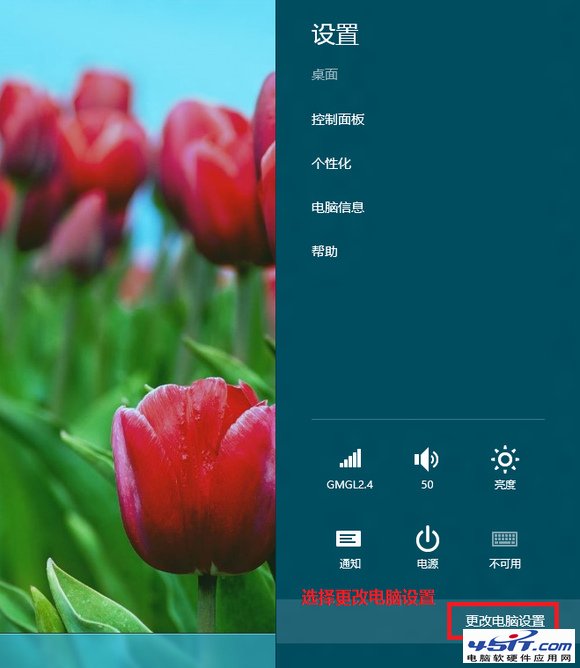
- 觸控從右邊緣滑入 / 滑鼠移至右上/右下角 → Charms 列 → 「設定」。
- 點選「變更電腦設定」。
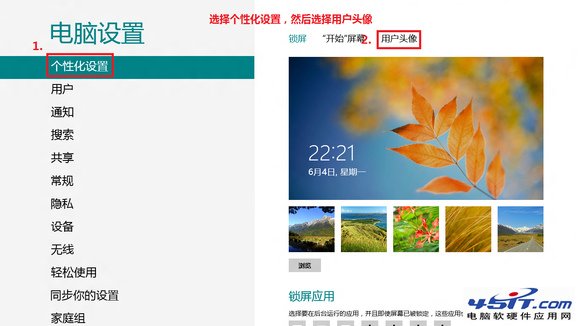
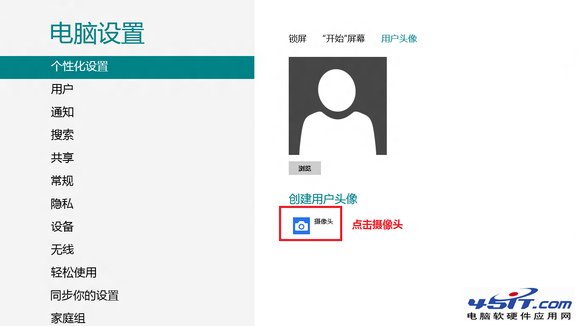
- 選擇「個人化」→「帳戶圖片」。
- 點選「攝影機」 (若有多裝置可切換)。
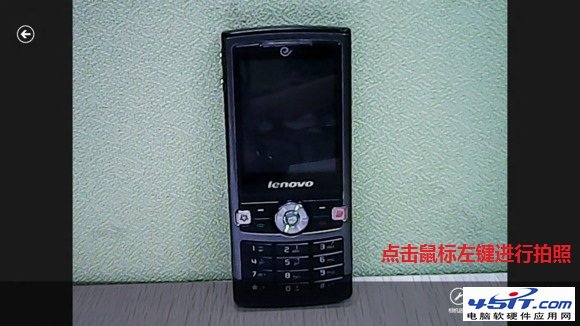
- 預設拍照模式,點擊螢幕/滑鼠左鍵拍照。
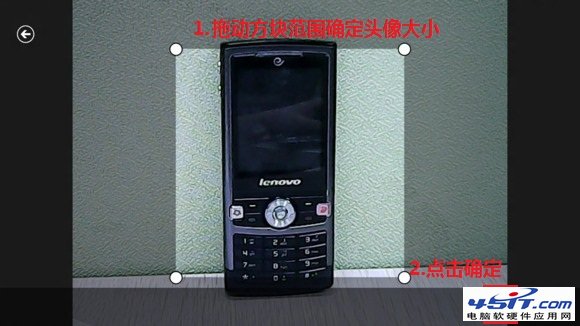
- 拖曳框框選頭像範圍 → 「確定」。
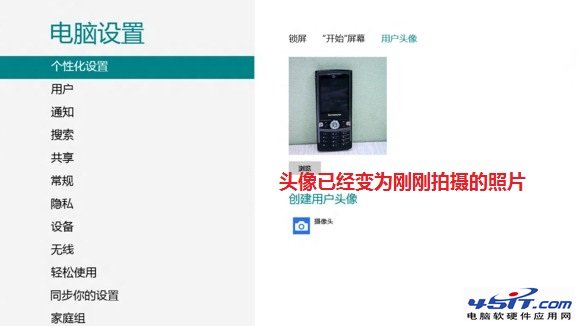
7. 帳戶圖片即時更新為最新照片。
支援內建/外接 USB 攝影機,照片自動同步至 Microsoft 帳戶雲端 (若使用線上帳戶登入)。