Windows 8.1 內建 IE11 開啟本機開發網站(如 https://localhost 或內網 IP)時,提示「無法顯示此頁」。將網址加入「信任網站」無效,因 IE11 預設將本機網站歸類為「區域網路」區域。正確做法是加入「區域網路」網站清單。
解決步驟
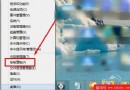
- 開啟 IE11 → 齒輪圖示 →「網際網路選項」→「安全性」索引標籤。
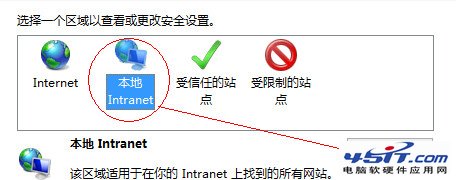
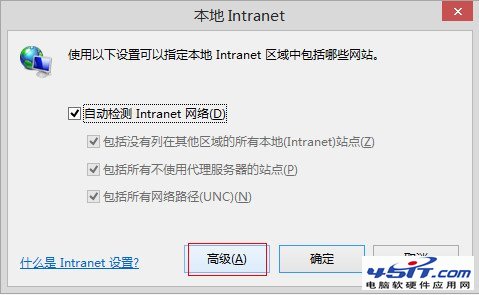
- 選擇「區域網路」圖示(而非「信任網站」)→ 點選「網站」。
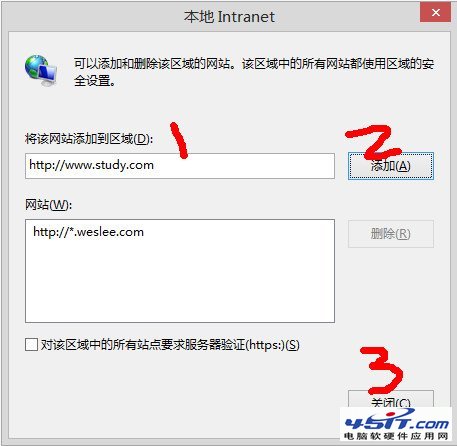
- 在「區域網路」對話框點選「進階」。
- 將本機網站網址(如
https://localhost、https://192.168.1.*)加入清單 → 確定關閉所有視窗。
原理補充
- IE 安全性區域分為:網際網路、區域網路、信任網站、限制網站。
- 本機/內網網站自動對應「區域網路」區域,安全性層級預設為「中低」,允許 ActiveX、腳本等開發常用功能。
- 若加入「信任網站」區域,安全性層級為「低」,但 IE 判定網站區域時優先比對「區域網路」,導致設定不生效。
同理適用於 Windows 7/8 IE10/11 環境。