Windows 8 無法連線網際網路完整排除教學
遇到 Windows 8 無法上網,請依序執行以下排除步驟,多數問題可自行解決。
1. 執行網路疑難排解
- Win+Q 搜尋「網路疑難排解」→ 選擇「設定」→「識別並修復網路問題」。
- 依嚮導指示嘗試自動修復。
2. 檢查實體連線與重置設備
- 確認網路線、電話線、光纖線連接牢固。
- 拔除數據機與路由器電源,等待 10 秒後重新接上電源。
- 若數據機有備用電池,按下重設鍵或取出電池。
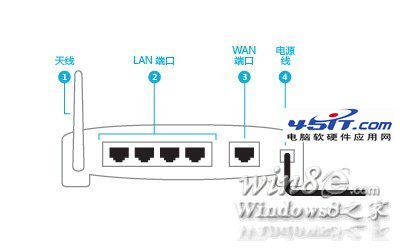
3. 寬帶連線 (DSL/纜線/光纖) 專項檢查
- 確認乙太網路線正確插入數據機與電腦網路埠。
- 檢查電話插孔與數據機間未使用 DSL 濾波器(若不需)。
- 觀察數據機指示燈狀態判斷問題點。
- 重設 IP 位址:Win+X →「命令提示字元」→ 依序輸入
ipconfig /release → ipconfig /renew。
- Winsock 損毀修復:參考 Microsoft 官方文件重設 Winsock 目錄。
- 聯絡 ISP 確認伺服器運作正常、帳號有效、新設備 MAC 位址已登記。

4. 連線狀態顯示「受限」
表示已連上路由器但未取得有效 IP。嘗試重啟路由器;若為公司/公共網路,請洽網管人員。
5. 撥號連線問題
- 確認撥號號碼正確、電話線正常、插在數據機「Line」孔。
- 關閉呼叫等待功能、確認無人接聽電話中斷連線。
- 聯絡電話公司檢測線路品質。
6. 多網路介面卡路由衝突
若電腦有兩張網卡(一張有網路但慢、一張無網路但區域網路快),Windows 可能錯誤選擇無網路的介面卡。解決:暫時停用無網路的介面卡,強制使用有網路的介面卡。
依序排查通常能解決 90% 以上網路連線問題。