Windows XP Windows 7 Windows 2003 Windows Vista Windows 綜合教學 Linux 系統教學
Windows 10 Windows 8 Windows 2008 Windows NT Windows Server 電腦軟體教學

Windows 8 鎖定畫面客製化神器 Lock Screen Customizer:幻燈片、語言、時間格式、禁用鎖定畫面全功能體驗

編輯:Win8 系統基礎知識

Windows 8.1 引入鎖定畫面幻燈片功能,但 Win8 使用者無需升級即可透過第三方工具 Lock Screen Customizer 搶先體驗。本文實測介紹其核心功能:背景更換、幻燈片資料夾、鎖定畫面語言/時間格式獨立設定、一鍵禁用鎖定畫面。
工具基本資訊

  • 名稱:Lock Screen Customizer
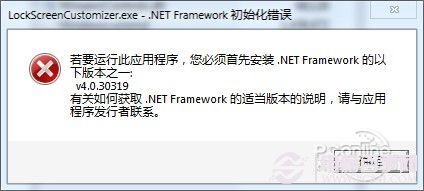
  • 需求:.NET Framework 4.0 以上
  • 安裝:下載安裝包雙擊執行,無複雜設定。
需求 .NET Framework 4.0

核心功能實測

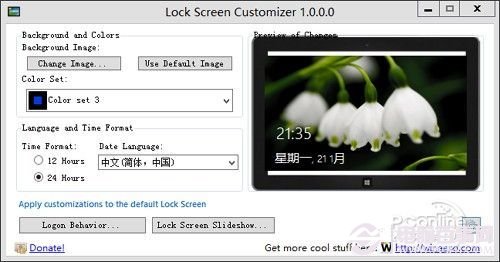
1. 更換鎖定畫面背景 (Change Image / Color Set)

提供縮圖預覽與顏色組合選擇,操作直覺類似 Win8 內建個人化,但介面更緊湊、適合鍵鼠操作。
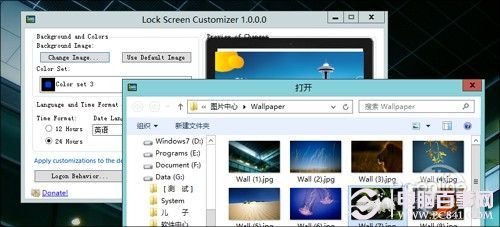
更換鎖定畫面背景
右側預覽圖

2. 鎖定畫面語言與時間格式獨立設定

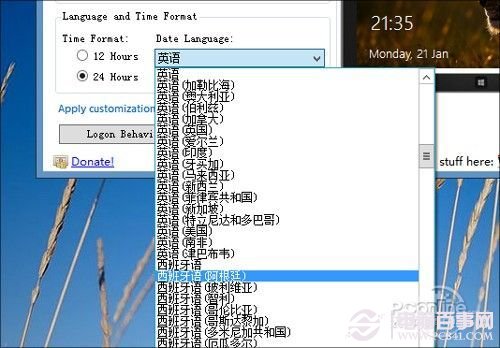
  • Language: 僅變更鎖定畫面顯示語言 (如英文、日文),不影響系統語系。適合展示個性或語言學習。
  • Time Format: 12/24 小時制獨立切換。
英文鎖定畫面
其他語系範例

3. 鎖定畫面幻燈片 — 核心亮點

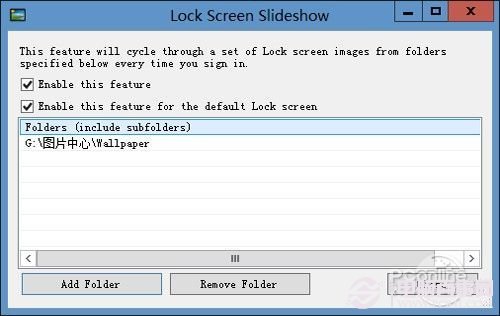
  1. 點選「Lock Screen Slideshow」對話框。
  2. 勾選「啟用幻燈片」與「隨機順序」。
  3. 新增本地圖片資料夾路徑 (可多個)。
  4. 關閉對話框,按 Ctrl+Alt+Del 註銷或重啟驗證:每次鎖定畫面背景自動切換。
幻燈片設定

4. 一鍵禁用鎖定畫面

「Logon Behavior」→「Disable Lock Screen」,即可跳過鎖定畫面直接進入登入畫面,適合單人使用、追求極速登入場景。
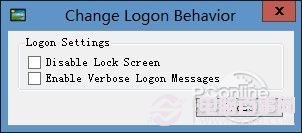
禁用鎖定畫面

優缺點總評

優點缺點/注意
功能完整覆蓋 Win8.1 新特性非官方工具,系統大更新後可能相容性問題
介面簡潔、預覽即時幻燈片非定時自動切換,僅於鎖定/解鎖時切換
語言/時間格式獨立設定極具特色需 .NET 4.0 環境
免費、綠色免安裝版亦存在修改系統鎖定畫面註冊檔,建議建立還原點

小結: Lock Screen Customizer 以輕量工具解鎖 Win8 鎖定畫面進階玩法,尤其「獨立語言設定」與「本地幻燈片」極具實用與趣味性。若追求原生、長期穩定,仍建議升級 Windows 8.1/10 獲得官方支援。

Copyright © Windows教程網 All Rights Reserved