Windows XP Windows 7 Windows 2003 Windows Vista Windows 綜合教學 Linux 系統教學
Windows 10 Windows 8 Windows 2008 Windows NT Windows Server 電腦軟體教學

Windows 8 內建燒錄功能完整實測:資料光碟、音樂 CD、ISO 映像檔一站式燒錄

編輯:Win8 系統基礎知識

Windows 8 整合檔案總管燒錄功能,無需第三方軟體即可燒錄資料光碟、音樂 CD、ISO 映像檔。本文以海爾 Q7 一體機 (內建 DVD 燒錄器) 為例,實測燒錄音樂 CD 全流程,並說明資料光碟與 ISO 燒錄差異。
燒錄音樂 CD 完整步驟

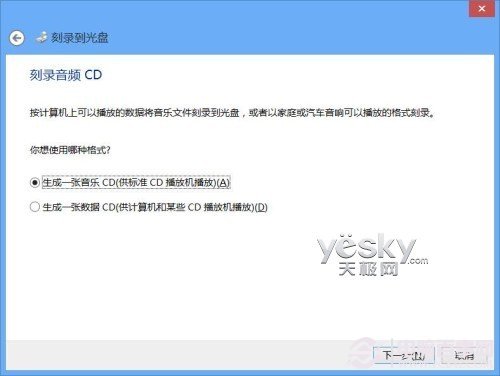
  1. 檔案總管選取音樂檔案 (MP3、WMA、WAV 等) → 「共用」索引標籤 → 「燒錄到光碟」。
  2. 選擇「搭配 CD/DVD 播放機使用」 (建立標準音樂 CD,可於車載/家用播放器播放)。
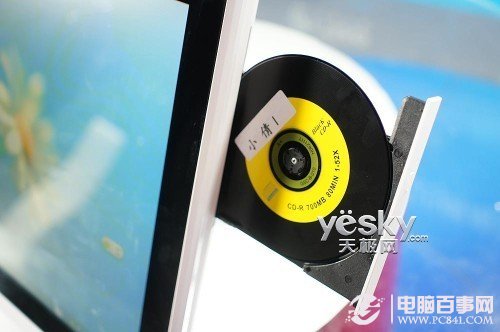
  3. 放入空白 CD-R,點選「下一步」,系統準備寫入檔案。
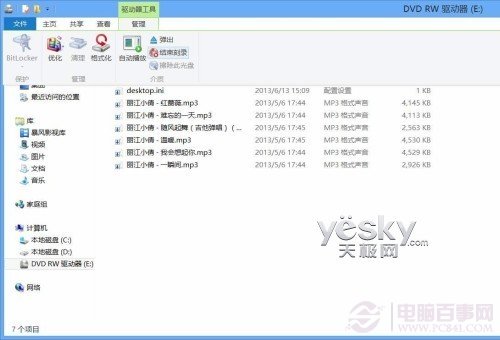
  4. 準備完成後,右下角彈出「您有待寫入的檔案」提示,點選進入 DVD 磁碟機工具列 → 「管理」→「完成燒錄」。
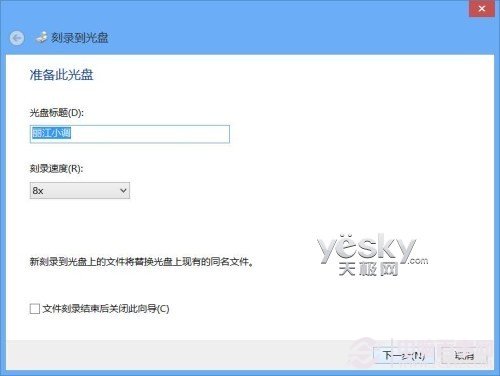
  5. 設定光碟標題、燒錄速度 (建議最低速提高相容性) → 「下一步」開始燒錄。
  6. 進度條完成,光碟自動彈出,燒錄結束。
選擇燒錄用途
放入空白光碟
準備寫入檔案
待寫入提示
完成燒錄按鈕
燒錄設定

其他燒錄模式說明

模式適用場景關鍵選項
資料光碟 (像 USB 隨身碟)檔案備份、跨平台傳輸、需多次寫入 (CD-RW/DVD-RW)支援 UDF 2.5/2.6,可刪除/新增檔案
音樂 CD (搭配 CD/DVD 播放機)車載/家用播放器、標準 Red Book 音頻 CD自動轉換為 CDA 格式,最大 80 分鐘
ISO 映像檔燒錄系統安裝碟、軟體分發映像、開機光碟製作右鍵 ISO 檔 →「燒錄磁碟映像」

ISO 燒錄快速步驟

  1. 檔案總管找到 .iso 檔案右鍵 →「燒錄磁碟映像」。
  2. 選擇燒錄器、勾選「燒錄後驗證」→「燒錄」。
  3. 完成後自動驗證資料正確性。

常見問題與技巧

  • 燒錄失敗: 降低燒錄速度、更換高品質光碟 (Verbatim、Taiyo Yuden)、清潔燒錄鏡頭。
  • 音樂 CD 順序: 檔案總管依檔名排序,預先命名 01_歌名.mp3 控制播放順序。
  • 資料光碟跨平台: 選擇 UDF 2.01 以上版本,確保 Windows/macOS/Linux 皆可讀取。

小結: Windows 8 內建燒錄功能介面整合於檔案總管,操作邏輯清晰,涵蓋資料、音樂、ISO 三大主流需求。對於輕度燒錄使用者,完全可替代 Nero、Ashampoo 等第三方套裝軟體,減少系統負擔與軟體成本。

Copyright © Windows教程網 All Rights Reserved