Windows 8 內建語音辨識功能設定與使用教學
Windows 8 內建「Windows 語音辨識」,可透過麥克風以語音控制電腦、口述文字。以下說明完整設定流程。
啟動語音辨識設定
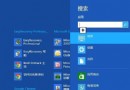
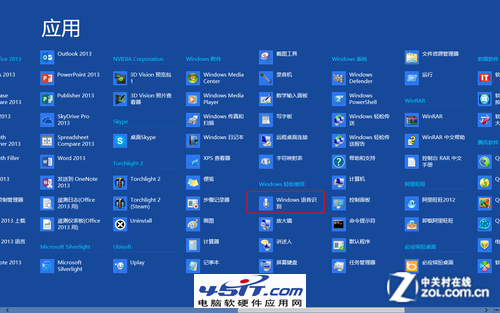
- 在開始畫面搜尋「Windows 語音辨識」,或在「所有應用程式」→「Windows 輕鬆存取」中找到並點選。
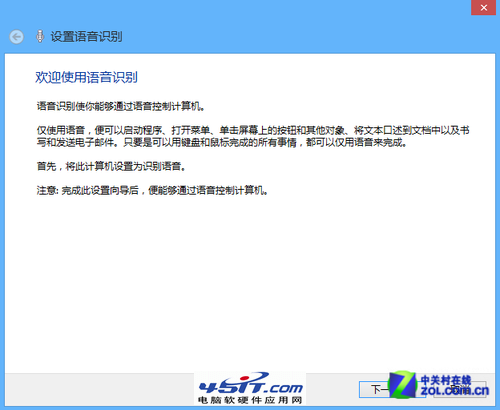
- 進入歡迎畫面,點選「下一步」。
麥克風設定與測試
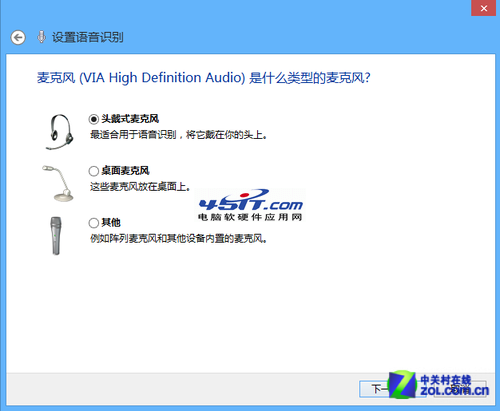
- 選擇麥克風類型(頭戴式、桌上型、陣列式等),點選「下一步」。
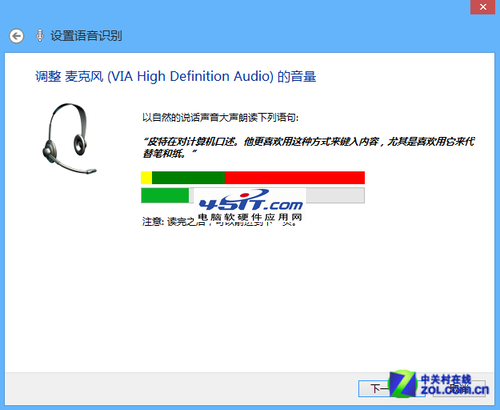
- 依畫面提示朗讀指定句子,測試麥克風音量與清晰度。若音量計綠燈正常,點選「下一步」。
進階選項建議
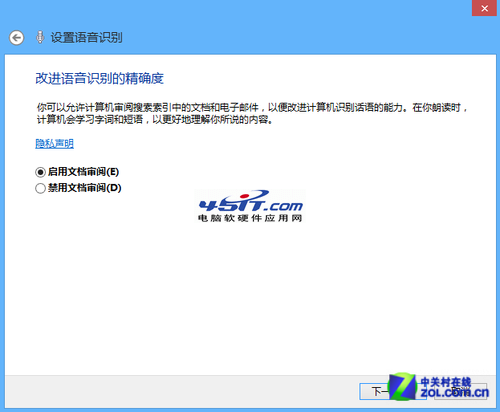
- 啟用文件審閱:允許系統分析文件與郵件以提升辨識準確度(建議勾選)。
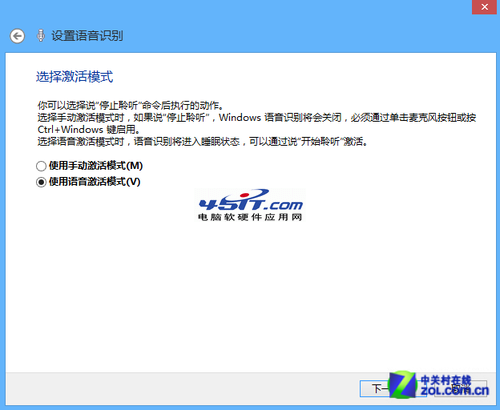
- 啟用模式:選擇「語音啟動」(說「開始聆聽」啟動)或「手動啟動」(按鍵/點擊啟動),依習慣選擇。
- 開機自動啟動:可勾選開機時自動執行語音辨識。
完成設定後,即可透過語音指令操作選單、口述文字、點擊按鈕等,解放雙手提升效率。