Windows 8 企業版引入 Windows To Go 功能,允許將完整 Windows 系統安裝至經認證的 USB 3.0 隨身碟/行動硬碟(≥32GB,建議 64GB+),插入任何相容電腦即可從 USB 開機進入個人化系統環境。本文使用第三方輔助工具實作非企業版也能達成的「隨身 Windows 8」,含準備工具、磁碟準備、鏡像部署、BIOS 設定、實機驗證全流程。
sources\install.wim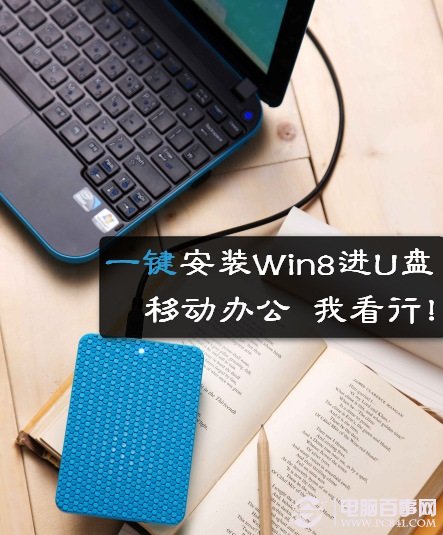
教你 Win8 安裝在 USB 上 一鍵安裝 Win8 系統到 USB 教程
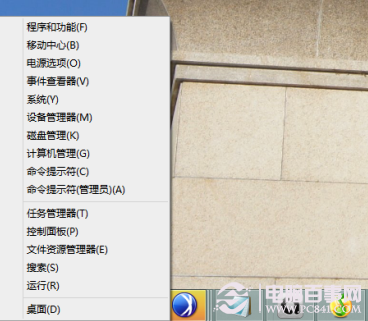
磁碟管理 (Win + X → 磁碟管理) → 右鍵 USB 分割區 → 「標示分割區為作用中」
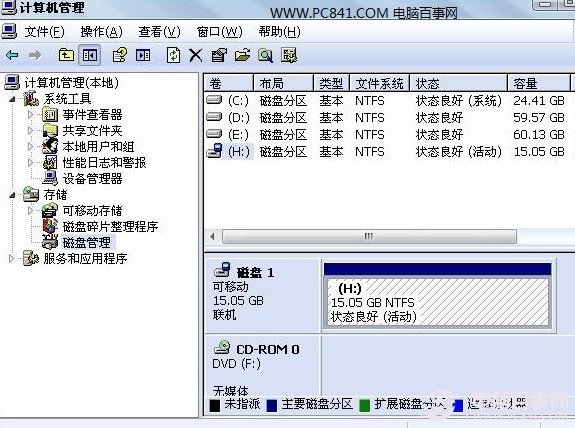
將 USB 或行動硬碟設定為作用分割區
install.wim 路徑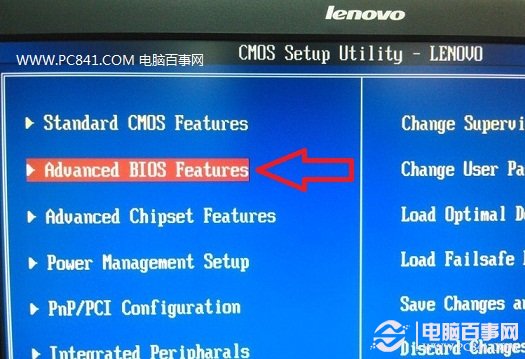
將 install.wim 檔案添加到 USB 或行動硬碟
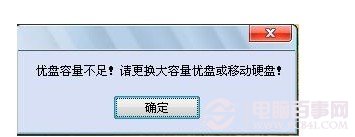
USB 容量必須大於 20GB,否則會有提示
彈出 CMD 視窗顯示進度條與預估時間,**嚴禁關閉視窗/中斷電源/拔除 USB**
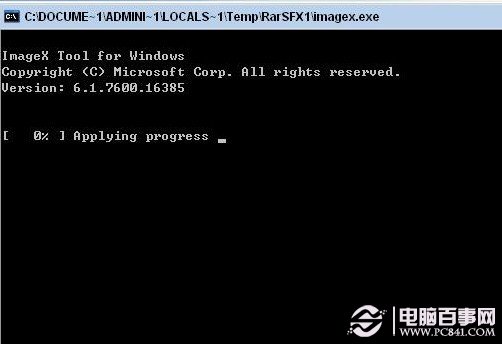
CMD 指令安裝進度提示對話框
BIOS 第一開機項設定
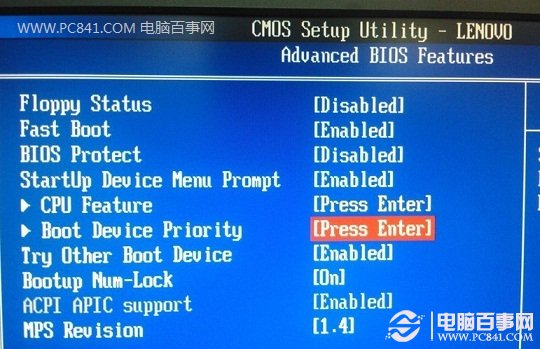
選擇 Boot Device 設定
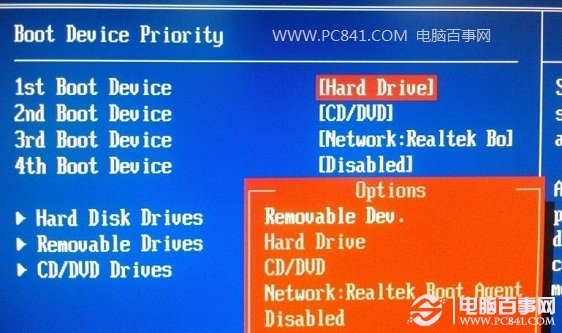
設定第一開機項為 USB 或行動硬碟
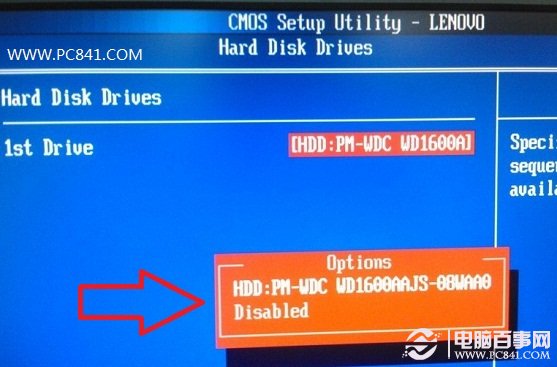
如果是行動硬碟,會找到產品型號等,選擇即可
F10 儲存 → Y 確認 → 系統從 USB 開機 → 首次啟動較慢(驅動安裝、使用者設定)→ 進入熟悉的開始畫面
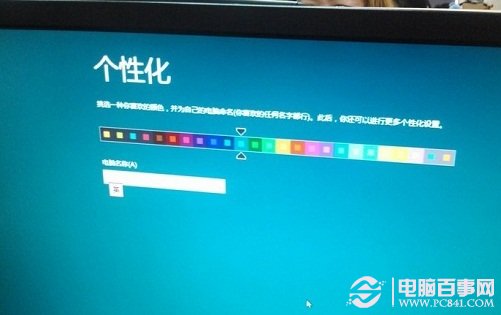
進入到 USB 或行動硬碟的 Win8 初始介面
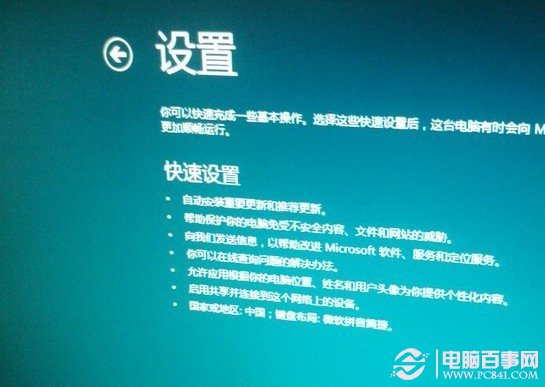
初次使用會需要進行一些設定
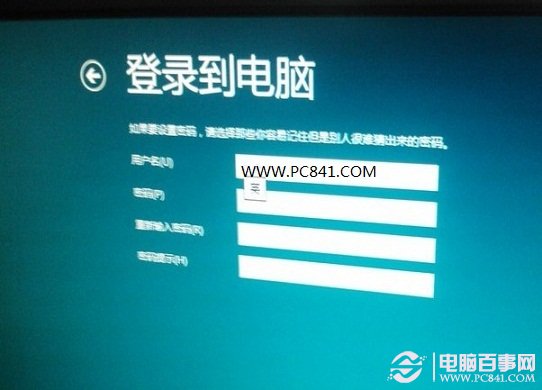
登入到電腦帳號設定
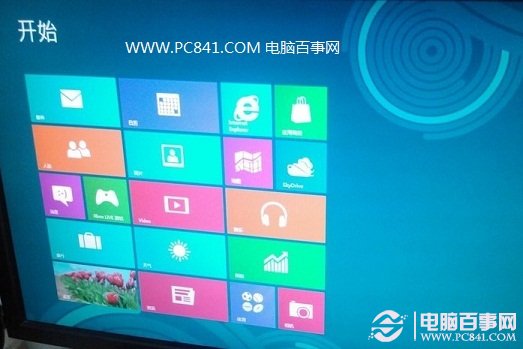
進入到 Win8 開始畫面桌面
| 適用場景 | 限制與注意 |
|---|---|
| 多地點辦公 (公司/家/客戶端) | 宿主電腦需支援 USB 開機、硬體相容性良好 |
| 系統維護/救援/病毒掃描 | 無法存取宿主電腦 BitLocker 加密磁碟 (無金鑰) |
| 隱私隔離/攜帶機密專案 | 效能受限於 USB 隨機讀寫速度,不適合重度運算/遊戲 |
| 體驗 Win8 不想動原硬碟 | Windows 8 主流支援已結束,建議改用 Win 10/11 To Go |