本文為 Win8 安裝教程第一部分,介紹 Windows 8 開發者預覽版特色(Metro 介面、8 秒開機),並詳細說明使用 UltraISO 製作 USB 安裝啟動碟的完整步驟。
Windows 8 開發者預覽版亮點
- Metro 風格介面:全新觸控優先設計語言,動態磚、全螢幕應用、Charms 列
- 8 秒開機:BUILD 大會展示驚人啟動速度,重新定義 PC 開機體驗
- 官方下載:微軟會後釋出開發者預覽版,官方統計下載超 50 萬次
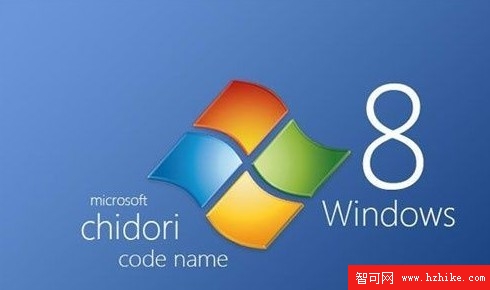
Win8 開發者預覽版展示
UltraISO 製作 USB 安裝碟步驟
- 下載安裝 UltraISO(可試用或註冊)
- 開啟 Win8 ISO 檔案
- 選單「啟動」→「寫入硬碟映像」
- 硬碟磁碟機選擇目標 USB(≥4GB)→ 寫入方式「USB-HDD+」→ 「寫入」
- 確認格式化 USB(資料請先備份)→ 寫入完成(約 10 分鐘視 USB 速度)
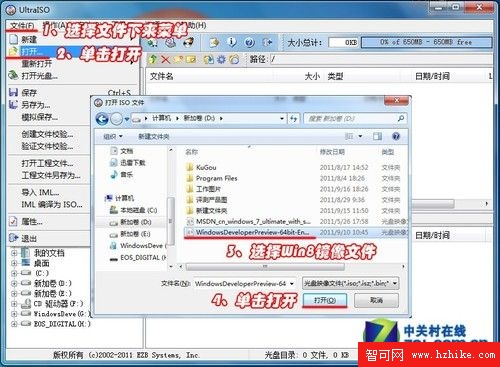
UltraISO 寫入映像步驟示意
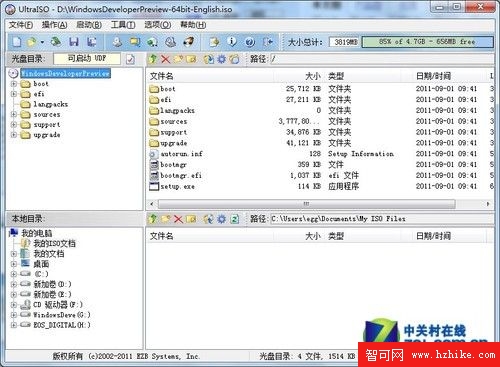
光碟資訊新增完成
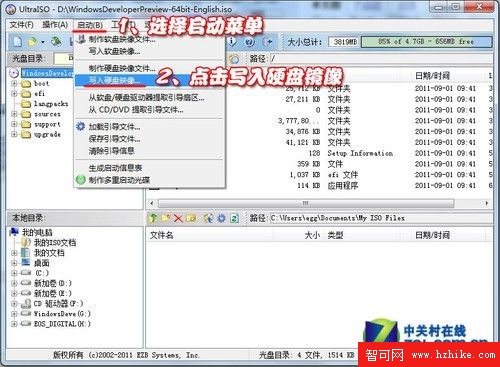
開始寫入 USB 映像檔
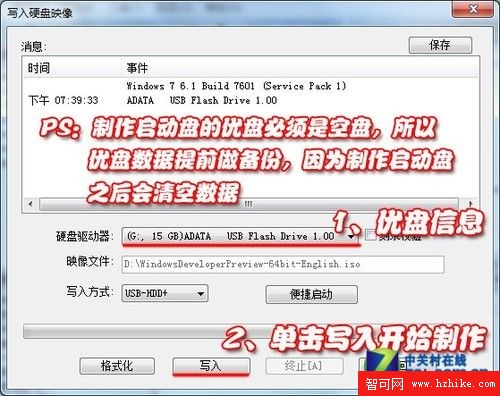
選擇寫入路徑(注意選對 USB,勿誤選硬碟)
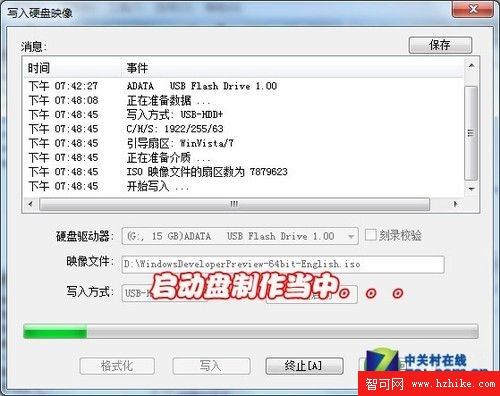
寫入進行中
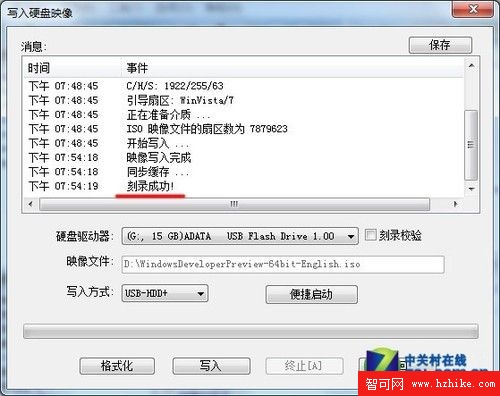
USB 啟動碟製作完成
關鍵提醒:Win7 時代的 USB 製作工具不支援 Win8,必須使用 UltraISO 等支援新版映像格式的工具。USB 必須為空碟,寫入前請備份資料。