Windows 8.1 提供現代化介面與傳統桌面兩種方式調整螢幕解析度,適用於不同使用習慣。
方法一:透過電腦設定 (現代化介面)
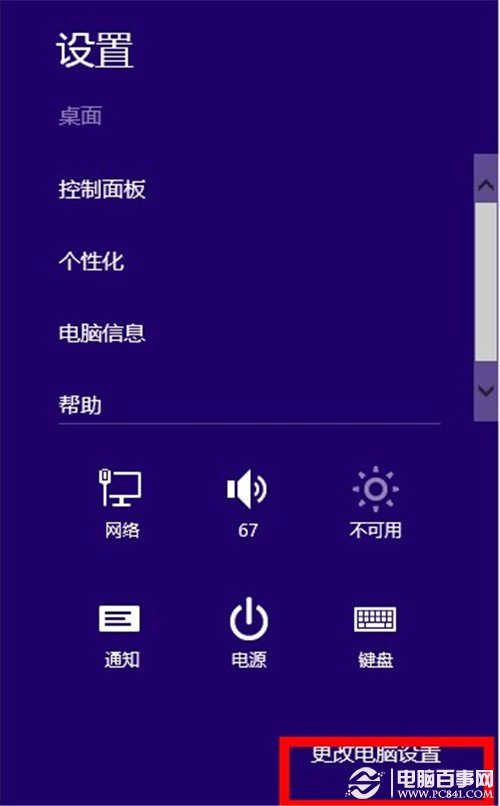
- 滑鼠移至螢幕右上角 → 選擇「設定」→「變更電腦設定」。
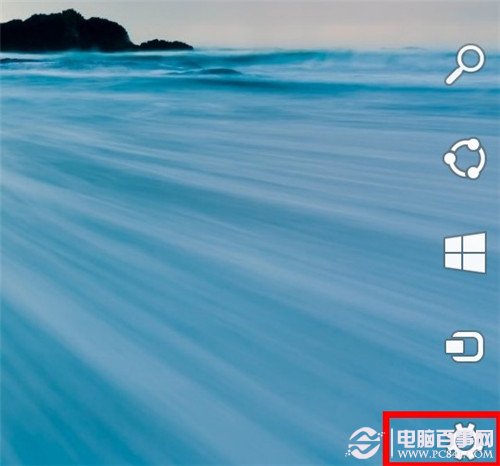
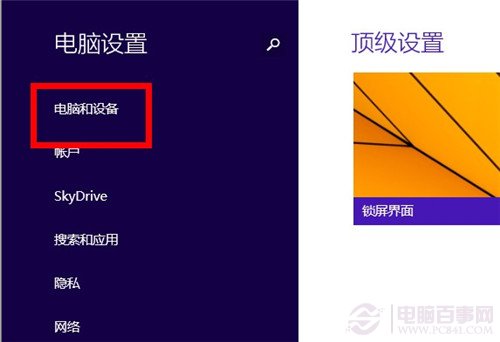
- 左側選擇「電腦與裝置」→「顯示」。
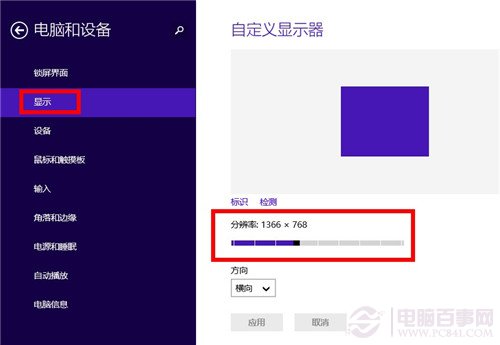
- 拖曳「解析度」滑桿至所需值,點選「套用」。
方法二:傳統桌面右鍵選單 (最快)
- 在傳統桌面空白處按右鍵 → 選擇「螢幕解析度」。
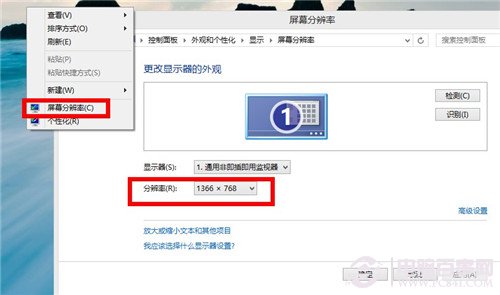
- 直接在下拉選單選擇解析度,點選「確定」。
建議
建議使用螢幕原生解析度 (標示為「建議」) 以獲得最佳顯示品質;若文字過小,可在「讓文字和其他項目變大或變小」調整縮放比例 (100%、125%、150% 等)。