Win 8 下 USB 無線網卡驅動安裝失敗,多因驅動程式未通過 Win 8 數位簽章或版本不相容。解決方案:以 Windows 7 兼容模式、系統管理員身分執行安裝程式。
操作步驟
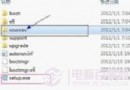
- 插入無線網卡,開啟「電腦」,右鍵裝置圖示 → 「在新視窗中開啟」。
- 找到驅動資料夾 → 找到安裝程式 (
.exe 或 setup.exe)。
- 右鍵安裝程式 → 「內容」 → 「相容性」標籤。
- 勾選「以相容模式執行這個程式」 → 下拉選單選「Windows 7」。
- 勾選「以系統管理員身分執行這個程式」。
- 點選「變更所有使用者的設定」同樣套用上述兩項 → 確定。
- 雙擊安裝程式執行安裝,過程中彈出 UAC 提示全選「允許」/「是」。
- 安裝完成後提示重啟可選擇「稍後重啟」,通常即可立即使用。
- 若隨附客戶端管理軟體同樣無法安裝,同樣套用兼容模式安裝。
原理說明
- Win 7 驅動模型 (WDDM 1.1) 與 Win 8 (WDDM 1.2) 高度相容,大多數 Win 7 驅動在 Win 8 可正常運作。
- 兼容模式會模擬 Win 7 環境變數、版本檢查、API 行為,繞過安裝程式的版本阻擋。
- 若驅動本身與 Win 8 核心架構衝突 (極少見),兼容模式也無效,需等待廠商釋出原生 Win 8 驅動。