Windows 8 正式版已經推出,不再是消費者預覽版或發行預覽版,這次是真正的最終版本。許多用戶最關心的問題是:如何安裝 Windows 8?雖然安裝檔案已可下載,但必須購買正版產品金鑰才能啟用。安裝方式主要有三種:硬盤安裝、USB 隨身碟安裝、虛擬光碟機安裝。本文將詳細剖析這三大安裝方法,幫助您順利完成部署。
硬盤安裝是最直接的方式,無需額外媒體,解壓 ISO 即可開始。但分為「引導安裝」與「升級安裝」兩種模式,建議一般用戶採用升級安裝,成功率較高。
適用於 Windows XP 以上系統(以 Win7 為例)。將下載的 Windows 8 ISO 解壓至非系統盤根目錄,進入 Sources 資料夾,執行 Setup.exe(注意:不是根目錄下的 Setup.exe)。安裝精靈啟動後,選擇「線上獲取最新更新」,輸入產品金鑰,接受授權條款,選擇「升級:保留檔案、設定與應用程式」,指定 C 槽安裝即可。
注意:若原系統為 32 位元,僅能升級至 32 位元 Windows 8;若嘗試安裝 64 位元版本將會失敗。
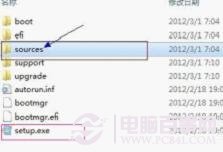
選擇 Sources 資料夾下的 Setup.exe
原理相似,但由命令建立啟動記錄,兼容性問題導致失敗率較高。需下載 NT6HDDInstaller 工具置於 ISO 同目錄,根據原系統選擇模式(XP 選模式 1,Win7 選模式 2),執行後重啟,在啟動管理器選擇新增的引導項進入安裝介面。
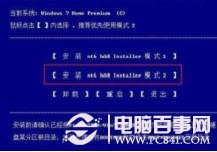
原系統為 Win7,選擇模式 2
許多高手偏好此法,因為製作完成的啟動碟可重複使用。推薦使用「老毛桃」WinPE 製作工具。
bootmgr 重命名為 win7mgr(切勿改為 win8mgr)。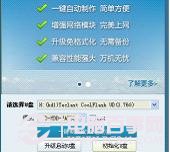
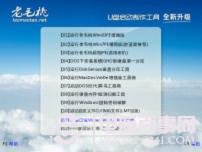
老毛桃安裝 Windows 8 示意圖
若想保留現有系統並體驗 Windows 8,虛擬光碟機是最佳選擇,操作步驟最少。
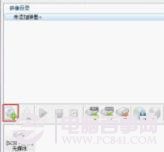
掛載 ISO 並運行安裝
安裝完成後,可使用「魔方」優化大師修改預設啟動順序(如預設啟動 XP 而非 Win8)。
Windows 8 完整體驗需綁定 Live 帳號(註冊網址:signup.msn.cn),可使用 Hotmail、SkyDrive(25 GB 雲端空間)等服務。此外,OEM 機器將預載唯一產品金鑰,杜絕批量激活,未來激活方式值得關注。
建議優先考慮 USB 安裝,便利性最高。相關教程:怎麼用 U 盤裝 Win8 系統 手把手教你用 U 盤裝 Win8
Win8 獨家技巧:拍攝影片當使用者頭像、分享 .accountpicture-ms 檔案
Win7/Win8.1 免費升級 Win10 正式版並永久激活:三大方法詳解
用 USB 安裝 Win8 雙系統圖文教程(第 1 部分):為何選 USB、準備工作、UltraISO 開啟 ISO 起始步驟
Win8 程式無回應且無法關閉?啟用 .NET Framework 3.5 解決 VC++/相依性缺失導致的假死
解決 Windows 8 RP 內建 Flash 導致顯示卡驅動程式停止回應/綠畫面死機:停用 GPU 加速