Windows 8 開始畫面支援將網站與應用程式固定為動態磚,點擊即可直接開啟,無需先開啟瀏覽器再輸入網址,大幅提升存取效率。
固定網站至開始畫面
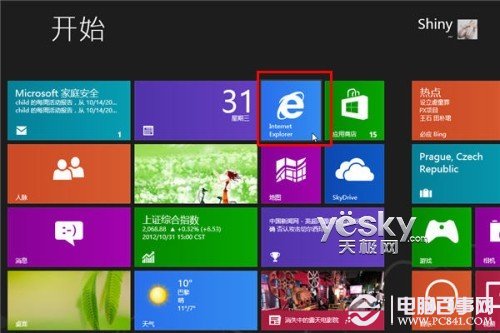
- 從開始畫面啟動 IE10(現代版),瀏覽目標網站。
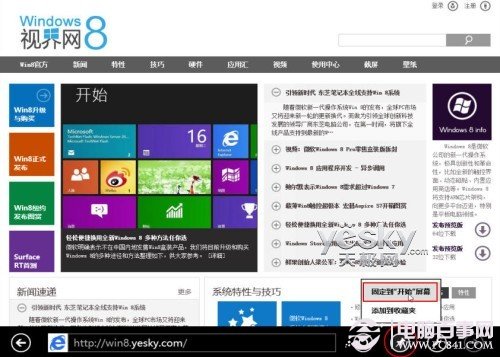
- 右鍵點擊網頁空白處(或向上滑動)呼叫應用程式列 → 點選「釘選」圖示(大頭針) → 「固定到『開始』畫面」。
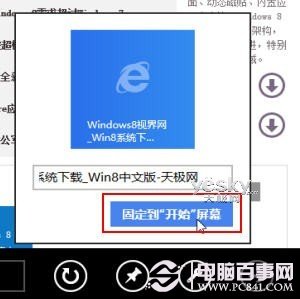
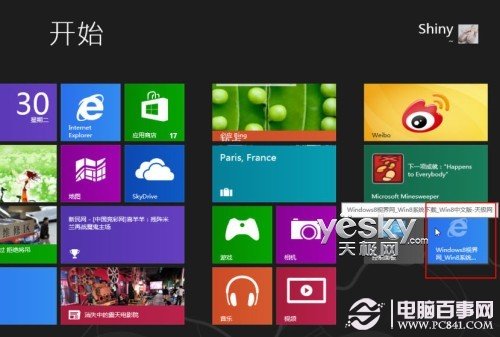
- 確認對話框點「固定」,網站磚即出現在開始畫面。
固定應用程式至開始畫面
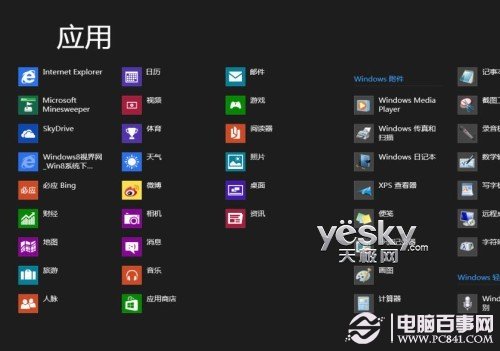
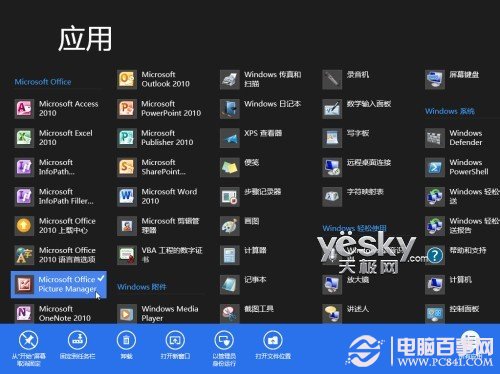
- 開始畫面右下角點選「所有應用程式」。
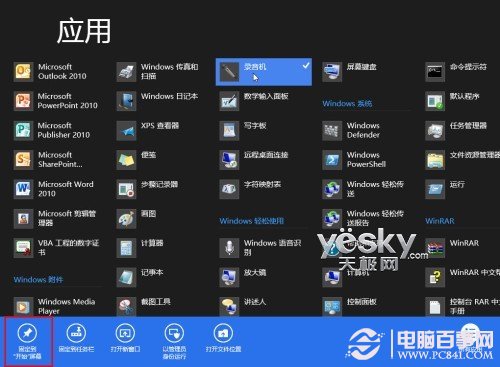
- 右鍵目標應用程式 → 「固定到『開始』畫面」。
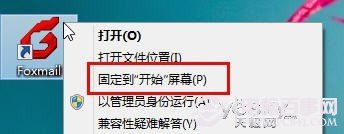
- 或在傳統桌面/檔案總管中右鍵程式捷徑/執行檔 → 「固定到『開始』畫面」。
取消固定
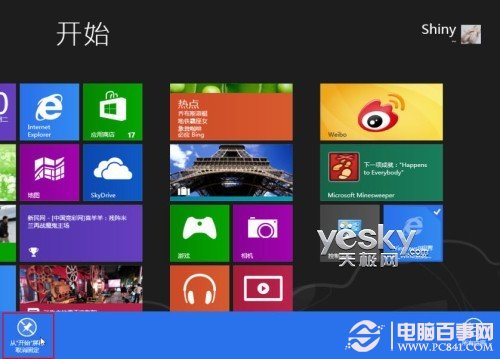
開始畫面右鍵已固定的磚 → 底部應用程式列選「從『開始』畫面取消固定」。
善用固定功能,將常用雲端服務(Gmail、Dropbox)、內部系統入口、開發工具等整合至開始畫面,打造專屬工作儀表板。