Windows XP Windows 7 Windows 2003 Windows Vista Windows 綜合教學 Linux 系統教學
Windows 10 Windows 8 Windows 2008 Windows NT Windows Server 電腦軟體教學

Windows 8 建立 VPN 連線完整教學:遠端存取公司內部網路

編輯:Win8 系統基礎知識

VPN(虛擬私人網路)可在公共網路建立加密隧道,讓遠端員工安全存取公司內部資源。Windows 8 內建 VPN 用戶端,設定流程與 Win 7 相同,只需取得公司 IT 提供的伺服器位址、帳號密碼即可完成。

VPN 基本概念

VPN 全稱 Virtual Private Network,透過封裝加密協定(如 PPTP、L2TP/IPsec、SSTP、IKEv2)在公網上建立專用通道,廣泛用於企業遠端辦公、分支機構互聯、商務夥伴安全存取。

Windows 8 設定 VPN 步驟

  1. 開啟「電腦」→ 「控制台」→ 「網路和共用中心」→ 「設定新的連線或網路」。
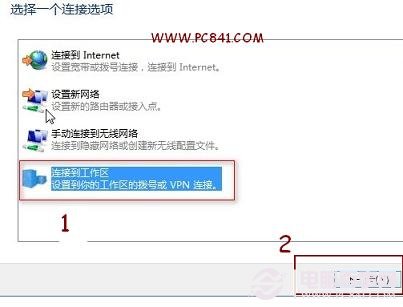
  2. 選「連線到工作場所」→ 下一步。
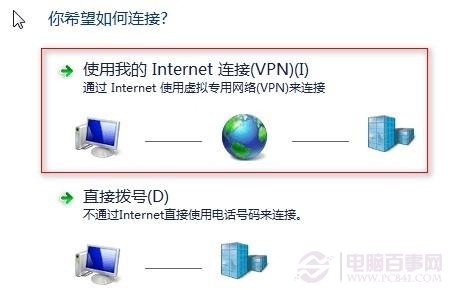
  3. 選「使用我的網際網路連線 (VPN)」。
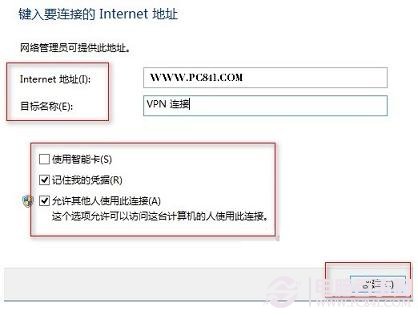
  4. 輸入公司提供的 VPN 伺服器網際網路位址(IP 或網域名稱)、目的地名稱自訂,點「建立」。
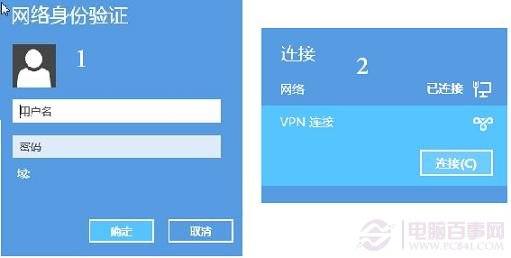
  5. 建立完成後,點擊工作列網路圖示,選擇新建立的 VPN 連線,輸入帳號密碼即可連線。

若連線失敗,請確認防火牆/防毒軟體是否封鎖 VPN 通訊埠,或諮詢公司 IT 確認協定類型與憑證設定。
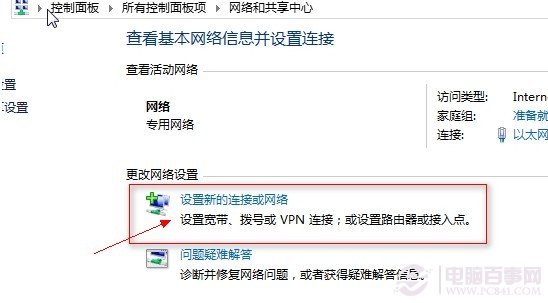
設定新的連線或網路
選擇連線到工作場所
使用我的網際網路連線 VPN
輸入 VPN 伺服器位址
連線 VPN 輸入帳密

Copyright © Windows教程網 All Rights Reserved