Windows XP Windows 7 Windows 2003 Windows Vista Windows 綜合教學 Linux 系統教學
Windows 10 Windows 8 Windows 2008 Windows NT Windows Server 電腦軟體教學

Windows 8 雲端同步設定刪除全攻略:徹底移除 OneDrive 個人資料

編輯:Win8 系統基礎知識

使用 Microsoft 帳號登入 Windows 8 時,系統會自動將主題、瀏覽器收藏、應用程式設定、密碼等個人化資料同步至 OneDrive 雲端,方便在多裝置間漫遊體驗。但若您想徹底切斷同步並刪除雲端殘留資料(例如轉移裝置、隱私考量或排除故障),必須執行「雙重動作」:先在所有裝置關閉同步,再從雲端刪除備份。遺漏任一步驟,資料都可能在下次登入時「死灰復燃」。
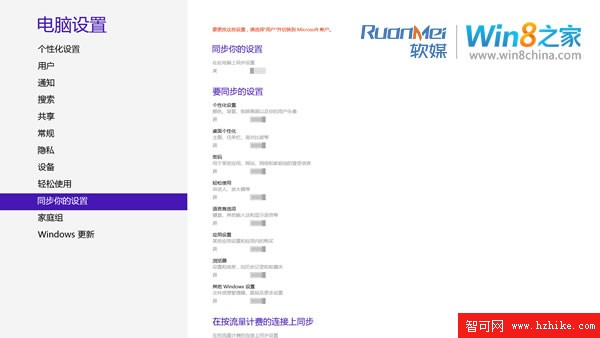
Windows 8 同步設定介面

兩步驟刪除法(缺一不可)

步驟 1:逐台裝置關閉同步開關

若您曾用同一組 Microsoft 帳號登入多台 Windows 8 裝置,每一台都必須單獨操作:

  1. 從螢幕右緣向內滑動(或滑鼠指向右上角)開啟 Charms 列 → 點選 設定 → 變更電腦設定。
  2. 進入 同步處理您的設定。
  3. 將 「在此電腦上同步設定」 切換為 關閉。

此動作會停止該裝置上傳新變更,但不會刪除已存在雲端的歷史備份。

步驟 2:從雲端一次性刪除所有同步資料

完成所有裝置的關閉同步後,僅需任一瀏覽器執行一次:

  1. 造訪 OneDrive 隱私頁面(或直接搜尋「從雲端刪除個人設定」)。
  2. 以同組 Microsoft 帳號登入。
  3. 點選 刪除 按鈕,確認移除所有同步設定備份。

此操作不可復原,請確認已無漫遊需求再執行。

常見誤區與補充說明

  • 只關閉同步不刪除雲端資料:下次在新裝置登入同帳號時,舊設定仍會自動下載套用。
  • 只刪除雲端資料不關閉裝置同步:裝置下次連網時會將本地設定重新上傳,資料又回來了。
  • 本地資料不受影響:上述操作僅清除雲端備份,不會刪除裝置上現有的桌面佈景、瀏覽器書籤等本地檔案。
  • Windows 8.1 / 10 同樣適用:介面路徑略有不同(設定 → 帳號 → 同步處理您的設定),核心邏輯一致。

隱私小建議

若您僅想暫停特定項目(如密碼、瀏覽記錄)同步,可在「同步處理您的設定」頁面逐項切換開關,無需全關。若決定棄用 Microsoft 帳號改用本地帳號,請先完成上述雲端刪除,再於「帳號」頁面切換為本地帳號,可最大程度保護隱私。

Copyright © Windows教程網 All Rights Reserved