Windows 8 正式版發布日期日益逼近,目前許多使用者已在體驗 Windows 8 消費者預覽版。雖然與正式版可能有些許差異,但整體架構大同小異。筆者發現,為了吸引上網用戶,部分網咖已安裝 Windows 8 消費者預覽版。相較於舊版系統,Windows 8 在多方面都有質的飛躍,內建防火牆功能便相當強大。不過,若電腦已安裝防毒軟體,Windows 8 的防火牆多少顯得有些雞肋。許多朋友詢問如何關閉 Windows 8 系統防火牆,本文將詳細介紹操作方法。
相關連結:如何關閉防火牆?兩招教你快速停用
步驟 1:開啟控制台
首先按鍵盤上的 Win + C 組合鍵彈出操作選單,右側將顯示選項側欄。點擊「設定」,再點擊「控制台」進入控制台介面。

Windows 8 設定選單

Windows 8 控制台入口
步驟 2:進入 Windows 防火牆設定
進入控制台後,點擊「Windows 防火牆」選項。
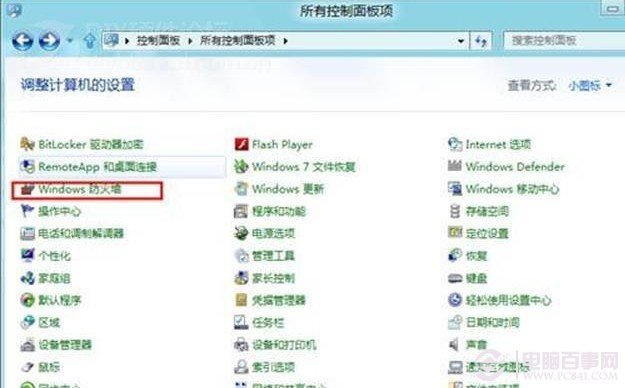
Windows 8 防火牆入口
步驟 3:啟用或關閉防火牆
進入防火牆面板後,點擊左側的「啟用或關閉 Windows 防火牆」,此處即為防火牆的總開關,開啟與關閉皆可於此操作。
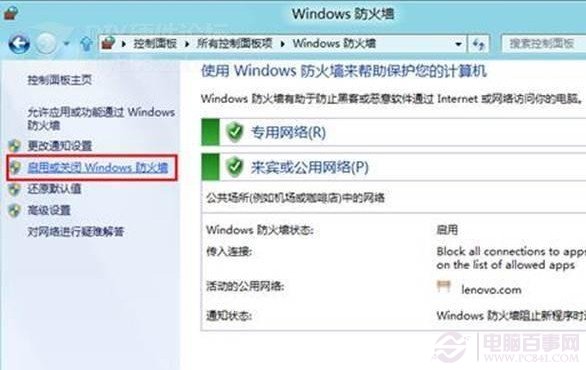
啟用或關閉 Windows 8 防火牆設定
此外,Windows 8 的防火牆功能較 Windows 7 與 XP 版本強大不少,支援對「專用」與「公用」網路分別進行防火牆過濾設定。
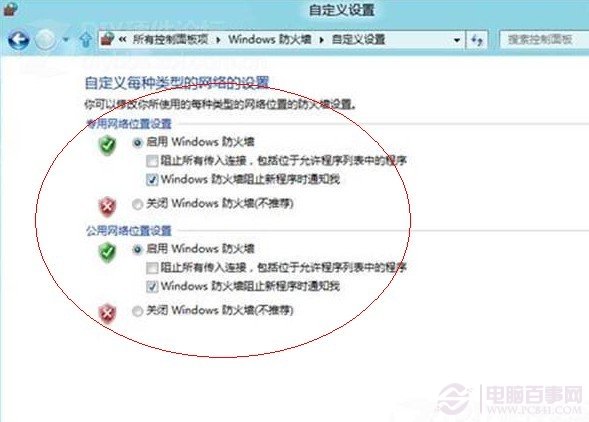
Windows 8 較強大的防火牆功能:支援專用/公用網路分別設定
總結來說,若電腦已安裝專業防毒軟體(通常內建防火牆功能),建議關閉系統自帶防火牆,以節省系統資源並提升效能。
隨著 Windows 8 將於秋季正式釋出,這款擁有質變的系統備受平板與筆電用戶期待。想搶先掌握更多 Windows 8 技巧,請前往:Windows 8 技巧專區。