眾所周知,Windows 8 針對觸控裝置進行了深度優化,輸入方式除傳統鍵鼠外,新增了觸控操作。微軟 Windows 使用者體驗專案主管 Kip Knox 今日詳細揭露 Windows 8 觸控鍵盤的設計歷程與核心思維。
Windows 8 觸控鍵盤設計之初便確立三大核心目標:
經深入調查,微軟總結出人們使用平板等觸控裝置時最常見的三種姿勢:
微軟進一步研究使用者持握平板時,大拇指可觸及範圍與舒適度,繪製出熱力圖:
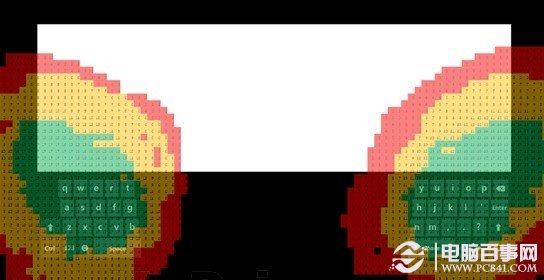
大拇指輸入時的舒適度區域熱力圖
圖中綠色區域代表極度舒適,黃色為可觸及,紅色則為極不方便。
微軟面臨的下一個難題是:如何在玻璃螢幕上提供更好的輸入體驗?好消息是,當平板平放於桌面或膝上時,輸入感覺與實體鍵盤頗為相似,而非手機式的單手輸入。
當然,玻璃螢幕輸入與實體鍵盤差異巨大:缺乏觸覺回饋、無按鍵位置指引、無按下確認感。但觸控鍵盤也有實體鍵盤無法做到的優勢。微軟採取「揚長避短」策略,發揮觸控鍵盤長處,規避短板。
觸控鍵盤提供兩種回饋形式:一是觸摸按鍵時發生顏色變化(可視按鍵),二是提供細微聲音。但兩者皆有缺陷,例如輸入密碼時按鍵變色不夠安全。
根據微軟實驗室眼球追蹤研究,隨著使用者對觸控鍵盤越發熟練,視線更多集中在輸入區域而非鍵盤本身,正如使用實體鍵盤盲打一般。
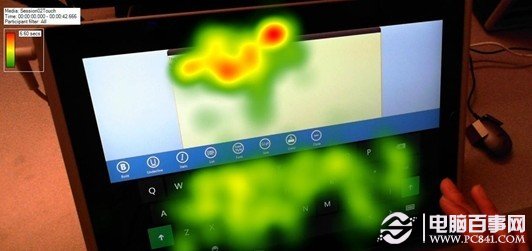
眼球追蹤熱力圖:視線逐漸轉移至輸入區域
Windows 8 虛擬鍵盤中,數字鍵與符號鍵採用以下佈局:
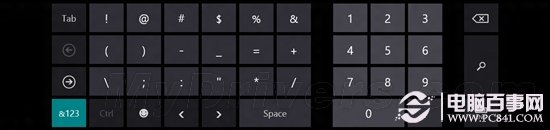
Windows 8 虛擬鍵盤數字鍵區域
數字鍵區域採用「123 在上」而非實體鍵盤的「789 在上」。因為手機、ATM、遙控器等裝置均採用此佈局,使用者早已熟悉且操作舒適。
在實體鍵盤上長按按鍵會重複輸入,而在虛擬鍵盤上長按則會顯示相關字符選單:
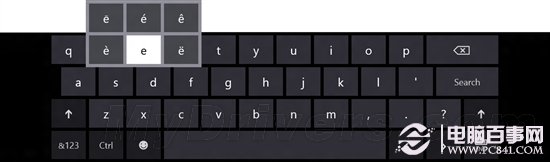
Windows 8 虛擬鍵盤長按顯示相關字符
微軟實驗室眼球追蹤實驗顯示,隨著時間推移,使用者視線逐漸集中於文字輸入區而非鍵盤,輸入速度也大幅提升。
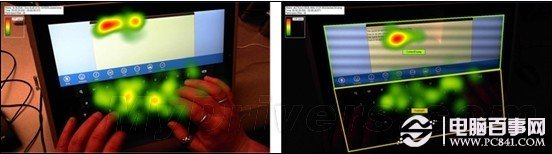
虛擬鍵盤視線熱力圖變化
下圖對比了一位打字員剛開始輸入(左)與 90 分鐘後(右)的視線熱力圖。清晰可見視線轉移至輸入區,打字速度提升一倍。
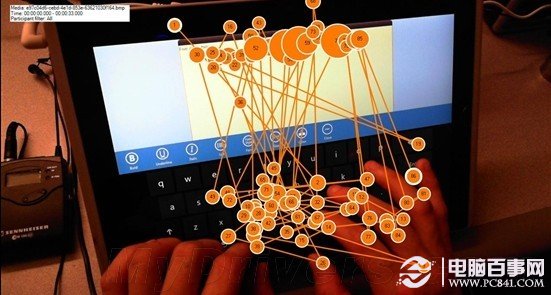
Windows 8 觸控鍵盤測試與驗證結果
下圖即為當前的 Windows 8 觸控鍵盤,每個按鍵佈局皆基於微軟大量調研,致力為使用者提供最高效率與最舒適體驗。