Windows 應用商店作為 Modern Apps 的唯一官方管道,帶來統一更新、安全驗證、跨裝置同步等優勢,但初體驗用戶常遇到操作困惑與錯誤代碼。本文彙整微軟官方說明與實測經驗,提供最實用的 FAQ 解答。
一、基本操作:查看已安裝應用、同步購買內容
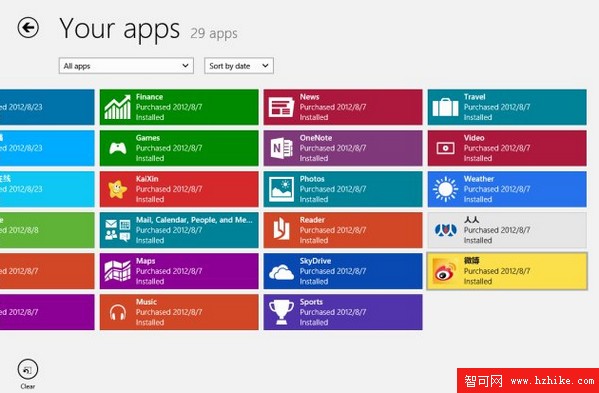
1. 如何查看本機已安裝應用?
- 在商店主頁右鍵點擊空白處(觸控:從底部上滑) → 選擇「您的應用程式」。
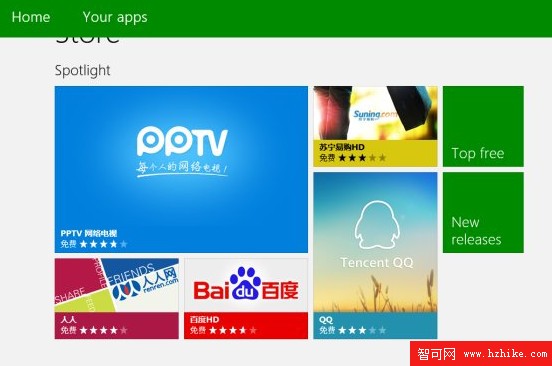
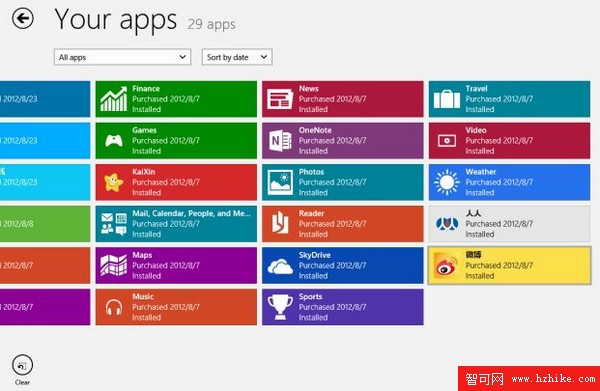
2. 如何在新裝置安裝已購買應用?
- 確保使用相同 Microsoft 帳號登入 Windows。
- 商店右鍵 → 「您的應用程式」 → 上方下拉選單選擇該帳號或「所有帳號」。
- 列表顯示該帳號擁有的所有應用(含免費/付費),點選「安裝」即可。
⚠️ 重要限制: 每個付費應用最多授權安裝於 5 台裝置,超過需移除舊裝置授權。
二、高頻錯誤代碼即時修復
錯誤 0x80073CF9:關鍵系統資料夾遺失
現象: 安裝應用失敗,提示「未安裝此應用程式 - 請再試一次」。
原因: 清理軟體誤刪 C:\Windows\AppInstallAgent 資料夾(或類似關鍵空資料夾)。
解決: 手動建立該資料夾即可:
C:\Windows\AppInstallAgent
錯誤 0x80073D0A:防火牆服務未啟動
現象: 安裝/更新應用失敗,相同提示詞但代碼不同。
原因: Windows Firewall 服務被停用(常見於優化腳本/第三方安全軟體關閉)。
解決:
- Win+X → 控制台 → 系統管理工具 → 服務。
- 找到 Windows Firewall → 右鍵「啟動」 → 啟動類型設為「自動」。
- 重試商店操作。
三、為什麼要用應用商店?(給懷疑者的答案)
- 統一管理: 所有應用一鍵更新,不再四處尋找更新程式。
- 安全驗證: 微軟審核上架,大幅降低惡意軟體風險。
- 介面一致: Modern 設計語言統一,系統整合度高(動態磚、分享合約、設定同步)。
- 跨裝置同步: 付費一次,多裝置受益(5 台限制內)。
- 觸控優先: 雖非專為平板設計,但鍵鼠/觸控雙模體驗俱佳。
總結
掌握「右鍵→您的應用程式」這個萬能入口,配合同步 Microsoft 帳號、保持防火牆服務啟動、關鍵資料夾不誤刪,即可解決 90% 以上商店問題。擁抱應用商店,享受更安全、整合、省心的軟體管理新體驗吧!